Willkommen bei Consolidate 6! Diese kurze Anleitung hilft Ihnen, die ersten wichtigen Funktionen der Software kennenzulernen und direkt loszulegen. Hierbei fokussieren wir uns erstmal auf Ihre Aufgaben, E-Mails, Kalender und Projekte. Für detailliertere Informationen, finden Sie Links zu den entsprechenden Dokumentationsseiten. Dort sind auch die restlichen Aspekte der Software erklärt.
1. Aufgabe anlegen
In Consolidate wird die Datensammlung „Aufgabe“ für alle Vorgänge genutzt, die eine Bearbeitung erfordern.
Legen Sie eine erste Aufgabe an:
- Über den „+Neu“-Button in der Topbar können Sie alle Arten von Dateneinträgen erstellen. Im erscheinenden Popup unter „Aufgabe“ klicken Sie auf „ohne Typ“, um eine erste Aufgabe zu erstellen. Weitere Details dazu finden Sie unter „Aufgaben anlegen und verwalten“.
- Es öffnet sich eine neue Aufgabe, welche jetzt mit Inhalten befüllt werden kann. Diese muss immer eine verantwortliche Person und einen Betreff besitzen, ansonsten kann sie nicht gespeichert werden. Wenn Sie wollen, können Sie auch einen Datentypen im oberen Bereich auf der rechten Seite einsetzen. Sobald alles ausgefüllt ist, speichern Sie die Aufgabe.
Diese liegt nun in Ihrer Aufgabenliste:
- Klicken Sie in der Seitenleiste auf „Aufgaben“, um Ihre eigenen Aufgaben („Meine Aufgaben“) oder Aufgaben von anderen Benutzern/Projekten („Aufgaben von“) anzuzeigen.
- Die Aufgabenliste kann jederzeit angepasst werden: Sie können die Sichtbarkeit und Reihenfolge der Spalten anpassen sowie Spalten gruppieren, um die Übersicht zu verbessern.
Glückwunsch, Sie haben ihre erste Aufgabe angelegt! Mehr Informationen zu Aufgaben finden Sie unter: Aufgaben anlegen und verwalten
2. E-Mail-Postfach einrichten
In Consolidate können Sie Ihre E-Mail-Postfächer (Gmail, Outlook oder generisches IMAP/SMTP) hinzufügen, um E-Mails wie gewohnt zu lesen, zu beantworten und weiterzuleiten. Dies bietet zusätzliche Vorteile wie die Verknüpfung von E-Mail-Konversationen mit Aufgaben und die automatische Verbindung mit Kontakten und Unternehmen.
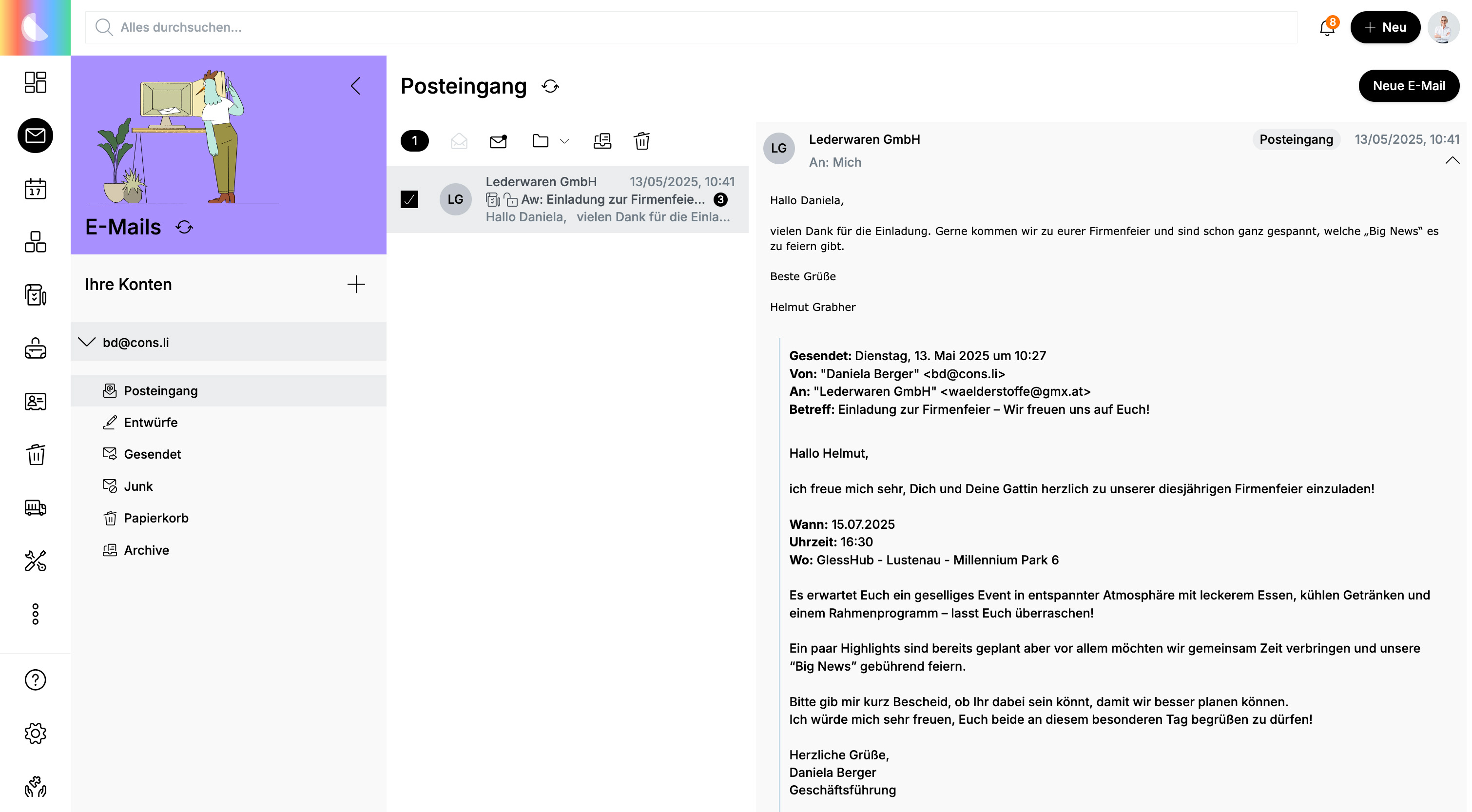
Wie Sie Mailkonten anbinden, finden Sie unter Mailkonten anbinden und verwalten.
Weitere Informationen zu Consolidate-spezifischen E-Mail-Funktionen und der richtigen Verwendung finden Sie unter: E-Mail-Zugriffe richtig steuern, E-Mail-Signatur verwalten.
3. Externe Kalender einfügen
In der Seitenleiste unter „Kalender“ sehen Sie standardmäßig Ihren eigenen Consolidate-Benutzer-Kalender. Zu Beginn wird dieser noch leer sein.
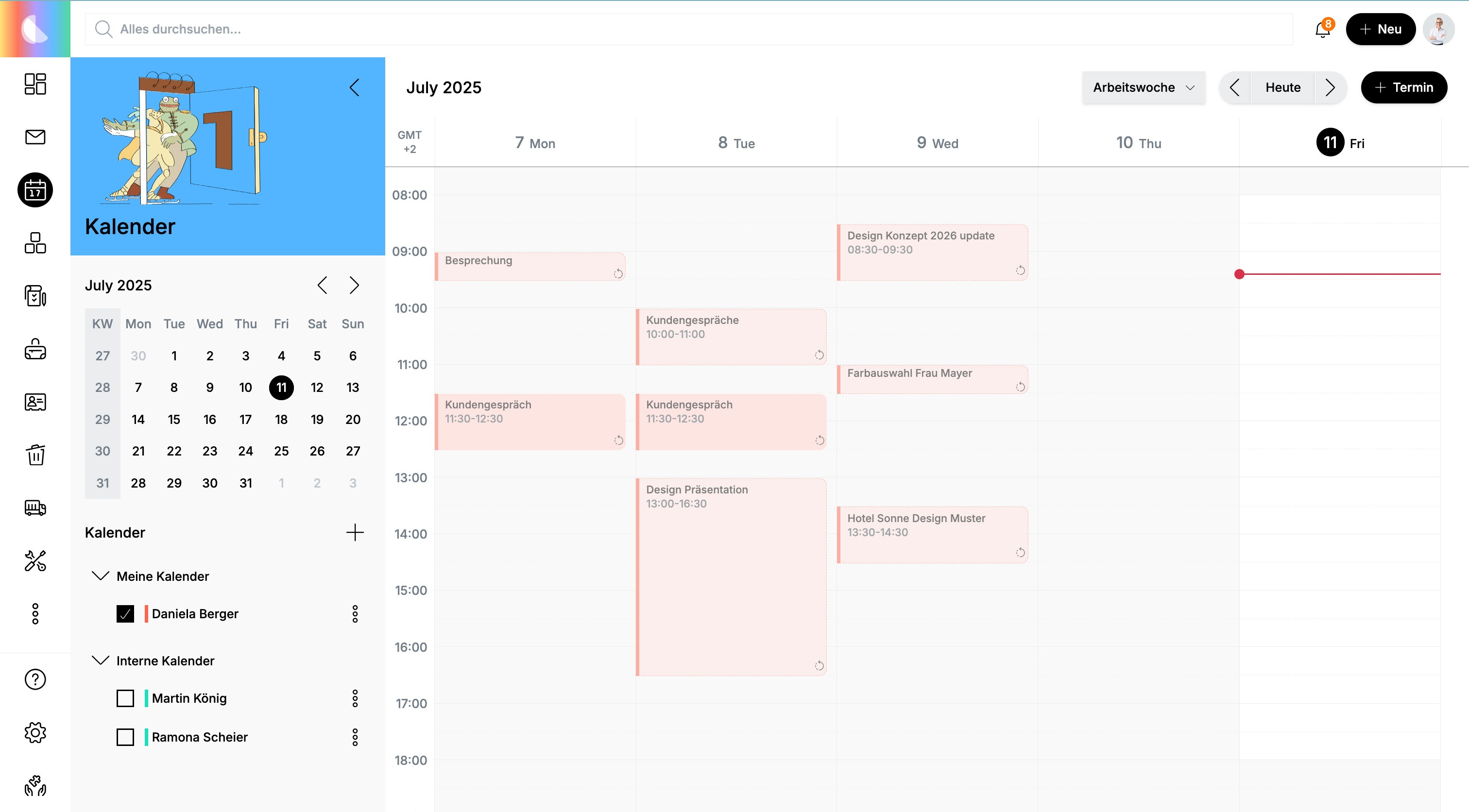
Unter Kalender hinzufügen und freigeben finden Sie alle Informationen wie sie neue Kalender erstellen und bestehende importieren können.
4. Projekt erstellen
Projekte dienen dazu, zusammengehörige Informationen strukturiert zusammenzufassen und gezielt zu steuern. Ein Projekt ist ein inhaltlich abgegrenztes Vorhaben, das auf ein konkretes Ziel ausgerichtet ist - beispielsweise die Einführung eines Produkts, die Durchführung einer Veranstaltung oder die Umsetzung eines Kundenauftrags. In Consolidate bilden Projekte somit den organisatorischen Rahmen für die Planung, Koordination und Dokumentation aller damit verbundenen Aufgaben, Dateien, Notizen und sonstigen Einträge.
Erstellen und verwenden:
- Ein Projekt wird wie eine Aufgabe über den “+Neu” Button erstellt. Man vergibt einen aussagekräftigen Namen und fügt eine Beschreibung hinzu bevor man das Ganze speichert.
- Um auf die Aufgabenliste eines Projektes zuzugreifen klicken Sie in der Seitenleiste auf „Aufgaben“, und wählen dann unter “Aufgaben von” das gewünschte Projekt aus der Dropdown Liste aus.
Keine Angst, das Projekt ist zu Beginn noch leer, da diesem noch keine Aufgaben zugeordnet wurden. Sobald innerhalb einer Aufgabe ein Projekt ausgewählt wurde erscheint dieses in der Projekt Aufgabenliste.
Tipp: Wenn das Projekt häufiger genutzt wird, kann man es anpinnen, indem man auf das Pin-Icon klickt.
Alles Weitere, wie Projekte genutzt werden können und wie die verschiedenen Projektaufgaben-Ansichten funktionieren, finden Sie unter Projekte nutzen und Projektaufgaben-Ansichten
Sie haben nun die ersten Schritte mit Consolidate kennengelernt und können direkt loslegen. Die Software bietet darüber hinaus eine Vielzahl weiterer Funktionen, die nur darauf warten, entdeckt zu werden.