Für alle Vorgänge, die im Unternehmen von mindestens einer Person eine Bearbeitung benötigen, wird in Consolidate die Datensammlung „Aufgabe“ genutzt.
Aufgaben haben als einzige Datensammlung einen Status. Weiters gibt es auch nur bei den Aufgaben Hierarchieebenen.
Meine und andere Aufgaben ansehen
Mit Klick auf den Menüpunkt „Aufgaben“ in der Seitenleiste öffnet sich ein Untermenü mit zumindest zwei Punkten: „Meine Aufgaben“ und „Aufgaben von“. Weitere Unterpunkte erscheinen dann, wenn Sie im Menüpunkt „Aufgaben von“ zu einem früheren Zeitpunkt bereits eine andere Aufgabenliste geöffnet hatten und diese angepinnt haben.
Mit Klick auf den Menüpunkt „Meine Aufgaben“ gelangen Sie zu Ihrer eigenen Aufgabenliste.
Mit Klick auf den Menüpunkt „Aufgaben von“ öffnet sich ein Dialogfenster. Sie können dort entweder einen Benutzer oder ein Projekt auswählen. Mit Klick auf den Button „Auswählen“ öffnet sich die Aufgabenliste von diesem Benutzer oder Projekt.
Tipp: Wenn Sie diese Aufgabenliste öfters brauchen, können Sie sie als fixen Menüpunkt in der Seitenleiste definieren. Klicken Sie dazu auf den Button mit der Pin-Nadel im farbig hinterlegten Titelbereich. Wenn Sie die Liste nicht mehr in der Seitenleiste brauchen, entfernen Sie sie über den gleichen Weg.
Neue Aufgaben erstellen
In Consolidate gibt es je nach Arbeitssituation verschiedene Möglichkeiten, eine neue Aufgabe anzulegen: z.B:
-
Über den „+Neu“-Button in der Topbar: Dies ist die zentrale Schnittstelle für die Erstellung aller Arten von Dateneinträgen, einschließlich Aufgaben. In dem erscheinenden Popup können Sie den gewünschten Aufgabentyp direkt auswählen. Sie können aber auch über die Suchleiste nach einem bestimmten Aufgabentyp suchen.
-
Innerhalb der Hierarchie einer bestehenden Aufgabe: Aufgaben können auch direkt unterhalb einer bestehenden Aufgabe - z.B. einer umfangreichen „Monsteraufgabe“ - als Child-Aufgaben angelegt werden.
-
Über die Kanbanboard-Ansicht: Aufgaben können in der gewünschten Statusspalte erstellt werden. Der Erstellungs-Button erscheint beim Hovern über einen leeren Bereich einer Spalte.
-
Direkt aus einer E-Mail heraus: Eine weitere Möglichkeit ist die Erstellung einer Aufgabe aus einer E-Mail. Weitere Informationen hierzu finden Sie im Abschnitt „Sichtbarkeit bei Aufgabenerstellung aus E-Mail“.
-
Im Abschnitt „Historie“ können über die Buttons „+ Vorgänger“ und „+ Nachfolger“ ebenfalls neue Aufgaben und andere Dateneinträge erstellt werden.
Aufbau der Aufgabenliste
Schwarz hinterlegt sind die Überschriften der Spalten. Standardmäßig sind das die Spalten
- Id
- Betreff
- Status
- Priorität
- Datentyp
- Projekt
- Startdatum
- Fälligkeitsdatum
In der Tabelle selbst entspricht jede Zeile einer Aufgabe.
Unter der Liste befindet sich die Paginierung. Sie zeigt an, ob Sie in der obigen Liste bereits alle Ihre Aufgabe.n sehen, oder ob weitere Aufgaben auf den nächsten Seiten zu finden sind. Sie können hier mit Klick auf eine nicht umrahmte Seitenzahl auf die entsprechende Seite wechseln, oder die Anzahl angezeigter Zeilen pro Seite einstellen.
Aufgabenliste anpassen
Sie können die Aufgabenliste, wie auch die meisten anderen Listen, anpassen. Folgende Möglichkeiten bestehen:

Sichtbarkeit der Spalten generell einstellen:
Mit Klick auf das Auge-Icon in der Tabelle wird die Liste an potentiell verfügbaren Spalten angezeigt. Je nachdem, ob Sie einen Haken davor setzen oder nicht, wird die Spalte in der Tabelle sichtbar oder nicht.

Spaltenreihenfolge verschieben:
Möglich per Drag and Drop direkt in der Tabelle oder dort, wo Sie die Sichtbarkeit der Spalten generell einstellen. Sie können die jeweilige Überschrift am grauen Zeichen vor der Checkbox festhalten und ebenfalls per Drag and Drop weiter nach oben oder unten verschieben.
Sichtbare Spalten gruppieren:
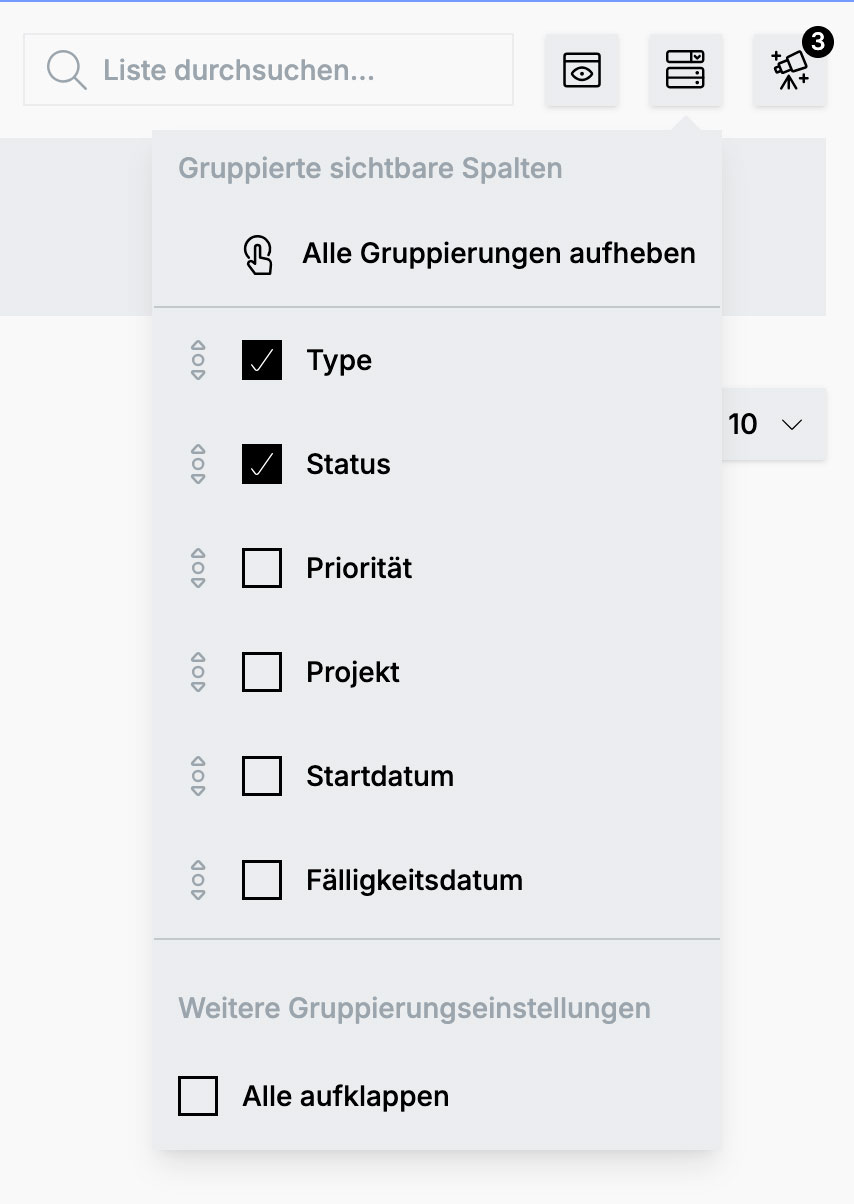
Mit Klick auf den Button ganz rechts oben über der Tabelle öffnen Sie eine Liste mit allen derzeit sichtbaren Spalten. Wenn Sie bei einer der Checkboxen einen Haken setzen, wird diese Spalte automatisch in der Tabelle als Gruppierungskriterium verwendet. Dh. die Spalte wird aus der Tabelle entfernt, und dafür werden einzelne, auf- und zuklappbare Zeilen in die Tabelle eingefügt. Beispiel: Gruppieren Sie nach „Status“, erhalten Sie für jede Statusart, in der sich eine Aufgabe befindet, eine aufklappbare Zeile. Klicken Sie dann z.B. auf die Zeile „Status: Zu erledigen:“, sehen Sie darunter alle Aufgaben, die sich in diesem Status befinden.
Wichtig: Es werden immer nur die auf dieser Seite sichtbaren Einträge gruppiert. Bsp: Sie haben pro Seite 25 Zeilen angezeigt, ingesamt 2 Seiten und gruppieren nach Status. Es kann sein, dass auf der ersten Seite nicht alle Aufgaben der gesamten Liste eines Status gruppiert werden. Möglicherweise gibt es auf der zweiten Seite ebenfalls noch Aufgaben im gleichen Status, die aber nur auf dieser Seite gruppiert werden.
Um alle Gruppierungen gleichzeitig auf- und zuzuklappen steht Ihnen die Checkbox „Alle aufklappen“ ganz unten zur Verfügung.
Alle Gruppierungen wieder aufheben können Sie über den gleichnamigen Button über der Liste der gruppierten sichtbaren Spalten.
Zukünftige Aufgaben einblenden:
Grundsätzlich werden nur Aufgaben, deren Startdatum nicht in der Zukunft liegen, angezeigt. Mit Klick auf das Fernglas rechts oben blenden Sie Aufgaben ein, deren Startdatum in der Zukunft liegen.
Liste durchsuchen (und damit nur noch einzelne Zeilen anzeigen): Durch die Eingabe eines Suchbegriffs im Suchfeld „Liste durchsuchen…“ rechts oben werden in der Tabelle automatisch nur noch diejenigen Zeilen angezeigt, bei denen der entsprechende Suchbegriff im Betreff der Aufgabe vorkommt (z.B. im Betreff, in der Beschreibung, in den Kommentaren o.Ä.).
Andere Ansichten als die Listenansicht
Bei den Aufgaben eines Projektes gibt es zusätzlich zur Listenansicht noch zwei weitere Projektaufgaben-Ansichten: die Kanbanansicht und die Planungsansicht. Da bei Projekten mehrere Personen zusammenarbeiten, ist viel Organisations- und Abstimmungsarbeit nötig. Um das so einfach wie möglich zu gestalten, gibt es diese zusätzlichen Ansichten. Mehr dazu können Sie im Abschnitt Projektaufgaben-Ansichten lesen.
Verantwortung bei Aufgaben
Verantwortung definieren
Jede Aufgabe sollte eindeutig einer verantwortlichen Person oder einem verantwortlichen Projekt-Team zugeordnet werden. Dadurch wird sichergestellt, dass sie nicht übersehen wird und zielgerichtet bearbeitet werden kann. Die zugewiesene Aufgabe erscheint automatisch in der Aufgabenliste des entsprechenden Benutzers oder des entsprechenden Projektteams.
- Einen Benutzer als Verantwortlich eintragen: Wenn ein bestimmter Benutzer als Verantwortlicher eingetragen ist, bedeutet dies:
- Dieser ist ab diesem Zeitpunkt für die Ausführung der Aufgabe zuständig
- Die Aufgabe erscheint in dessen persönlichen Aufgabenliste
- Der Benutzer erhält zusätzlich eine Benachrichtigung über die Zuordnung der Verantwortlichkeit für diese Aufgabe
- Ein Projekt-Team als Verantwortliches festlegen: Gerade in der Planungsphase ist noch nicht immer klar, wer eine Aufgabe übernehmen wird. In solchen Fällen kann die Verantwortung zunächst einem Team zugewiesen werden.
- Die Aufgabe erscheint, sobald das Projekt der Aufgabe zugewiesen ist, in der Aufgabenliste desselben
- Sobald feststeht, wer die Aufgabe übernehmen soll, kann die Verantwortlichkeit an diesen Benutzer delegiert werden
Verantwortung delegieren
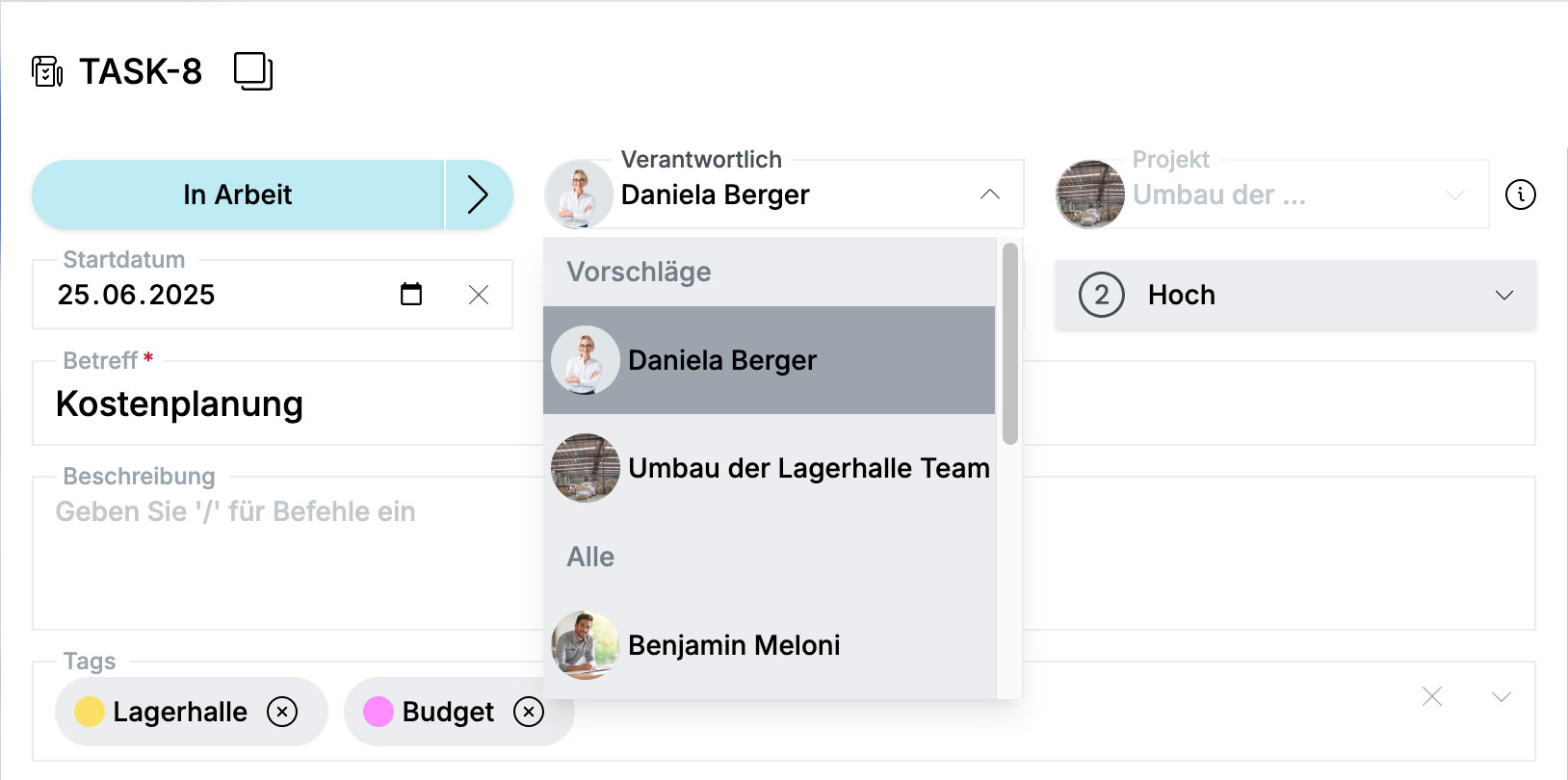
Die Verantwortung für eine Aufgabe kann - abhängig von den Zugriffsrechten - jederzeit an eine andere Person oder ein anderes Team delegiert werden. Dadurch bleibt die Aufgabenverteilung flexibel und kann dem Projektfortschritt oder den verfügbaren Teamressourcen angepasst werden.
Die Delegation wird automatisch im Bereich „Aktivitäten und Kommentare“ dokumentiert.
Wird ein Benutzer als neuer Verantwortlicher festgelegt, erhält dieser zusätzlich eine Benachrichtigung über die Übertragung der Aufgabe.
Status bei Aufgaben
Definition Status
Aufgaben befinden sich immer in einem bestimmten Status. Der Grundgedanke ist, dass jede Aufgabe innerhalb der Organisation bestimmte Schritte der Reihe nach durchläuft, bis sie schlussendlich ganz erledigt ist.
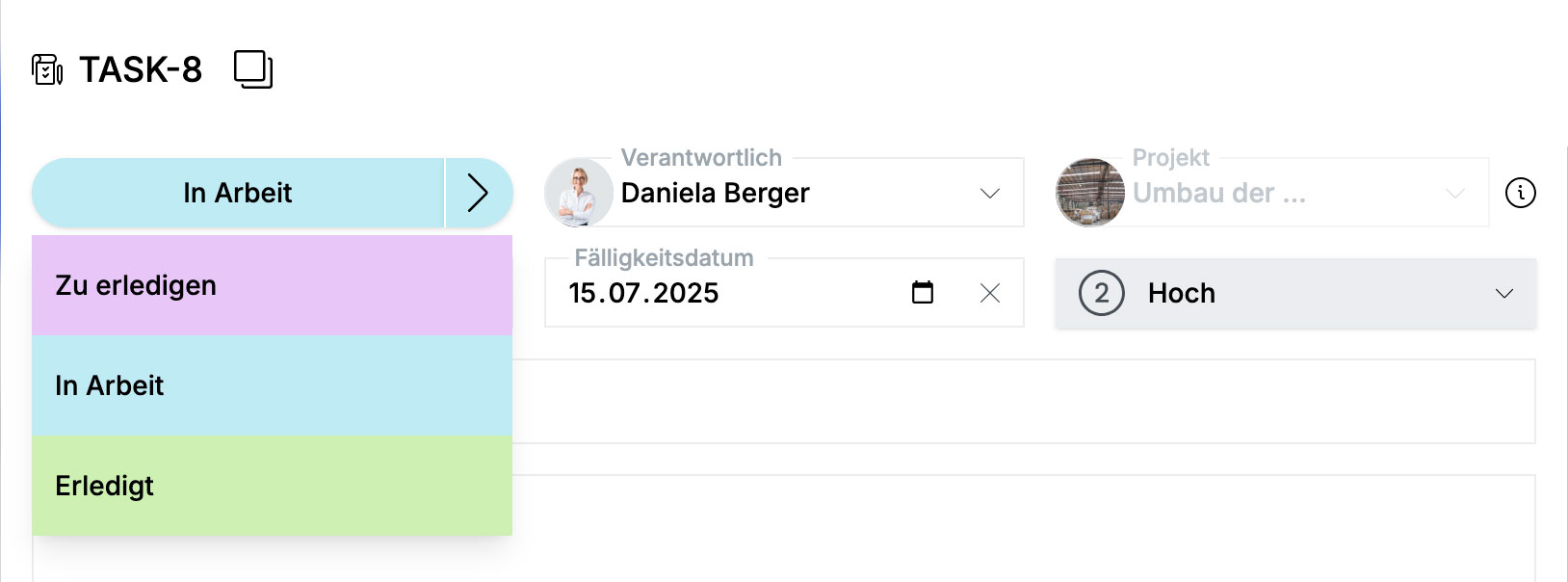
In der Detailansicht der Aufgaben ist das Statusfeld immer ganz links oben zu finden.
Verfügbarkeit von Status
Wenn Sie auf den Text innerhalb des Statusbuttons klicken, öffnet sich die ganze Liste an Status, die diese Aufgabe durchlaufen kann. Die Status sind immer entweder lila, blau oder grün hinterlegt.
Welche Status zur Verfügung stehen, hängt vom Typ der Aufgabe ab. Da definiert ihr Admin welche Aufgaben welche Status durchlaufen.
Farben bei Status
Diese Farben entsprechen den übergeordneten Kategorie von Status und bedeuten folgendes:
- Lila: zu erledigen - dh. niemand arbeitet derzeit daran, aber es ist festgehalten, dass es zu erledigen ist.
- Blau: in Arbeit - dh. jemand ist bereits an der Erledigung dieses Schrittes dran.
- Grün: erledigt - dh. es ist nichts mehr zu tun.
Welche Status es in welcher Reihenfolge gibt, und welche Kategorie sie haben, wird im Adminbereich definiert. Es gibt aber immer mindestens einen lila Status (Kategorie „zu erledigen“) und einen grünen Status (Kategorie „erledigt“).
FAQ
Warum sehe ich eine Aufgabe nicht in meiner Aufgabenliste, obwohl ich sie erstellt habe?
Entweder hat die Aufgabe ein in der Zukunft liegendes Startdatum, oder es wurde Ihnen keine Verantwortung für die Aufgabe zugewiesen. Nur Aufgaben, für die Sie verantwortlich sind, erscheinen in Ihrer persönlichen Aufgabenliste.
Kann ich Aufgaben gleichzeitig mehreren Personen zuweisen?
Nein, pro Aufgabe kann nur ein Benutzer oder ein Projekt-Team verantwortlich sein. Falls mehrere Personen involviert sind, empfiehlt es sich, Child-Aufgaben zu erstellen und diese entsprechend zu verteilen.
Warum kann ich kein Team als Verantwortliches setzen?
Teams können nur als Verantwortliche ausgewählt werden, wenn die Aufgabe vorher einem Projekt zugewiesen wurde. Prüfen Sie, ob das Projekt korrekt ausgewählt ist.