Daten für einen CSV-Import effektiv aufbereiten.
Um Ihre bestehenden Daten strukturiert in Consolidate zu importieren, empfehlen wir für die Datenerfassung die Verwendung der zum Download bereitgestellten CSV-Vorlagen im Adminbereich unter Datenverwaltung > Datenimport
Hinweis: Benötigen Sie eigene Feldtypen für Ihren Import, müssen diese im Vorfeld erstellt werden.
Definieren Sie einen Feldtyp als Pflichtfeld, muss diese Spalte für den Import vollständig gefüllt werden. Nicht ausgefüllte Pflichtfelder verhindern aus Sicherheitsgründen einen Datenimport.
Wir empfehlen diesen Vorgang erst im Nachgang abzuschließen.
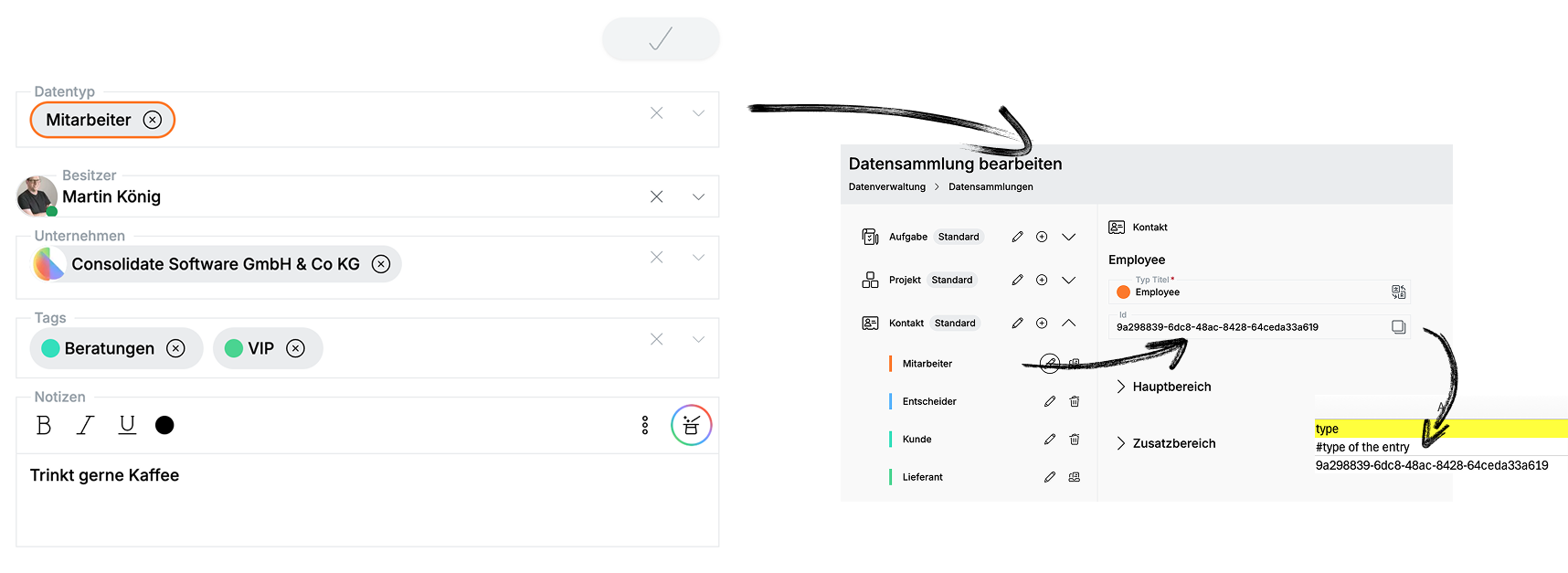
Individuelle Datentypen beim Import zuordnen
Möchten Sie einen Kontakt oder Unternehmen beim Import einem bereits erstellten individuellen Datentyp zuordnen benötigen Sie dessen eindeutige Id.
Diese finden Sie unter Datenverwaltung > Datensammlungen beim jeweiligen Datentyp (z.B. Kontakt > Mitarbeiter). Öffnen Sie den Eintrag über das Stift-Symbol, um die Detailansicht aufzurufen.
Kopieren Sie diese Id und fügen Sie sie in Ihrem Import-Template in die Spalte type ein. Dadurch wird der importierte Kontakt bzw. das importierte Unternehmen automatisch dem individuellen Datentyp zugeordnet, wie im Beispiel links dargestellt.
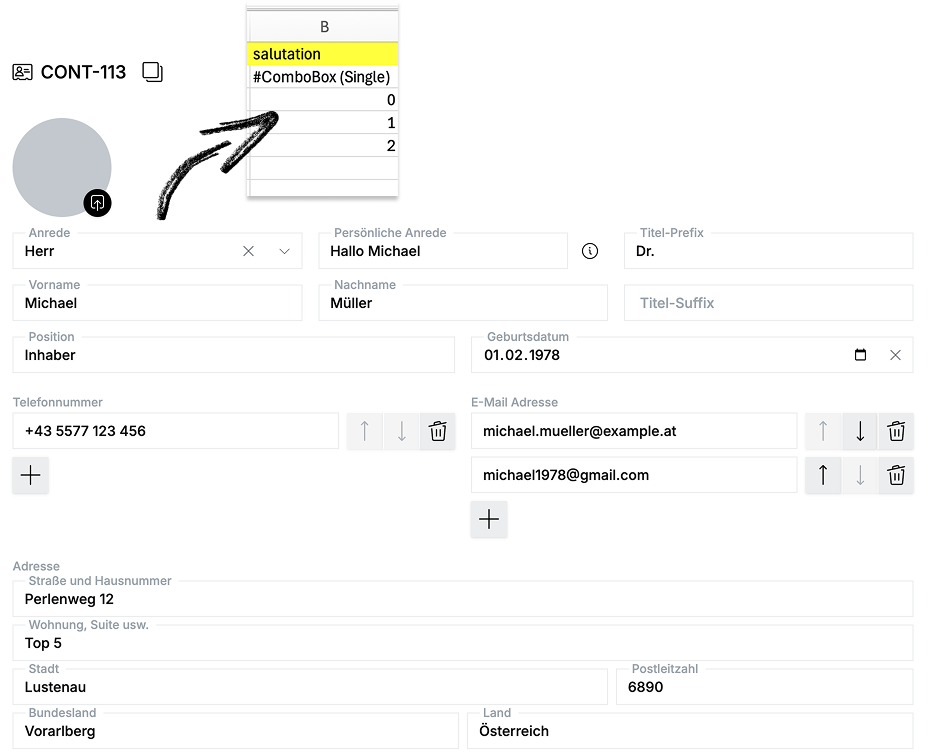
Anrede beim Import zuordnen
Die Anrede wird beim Import über ein Kombinationsfeld (ComboBox) mit festen Werten gelöst. Tragen Sie in Ihrem Import-Template in der Spalte salutation den entsprechenden Zahlenwert ein: Herr = 0, Frau = 1, Neutral =2
Persönliche Anrede beim Import
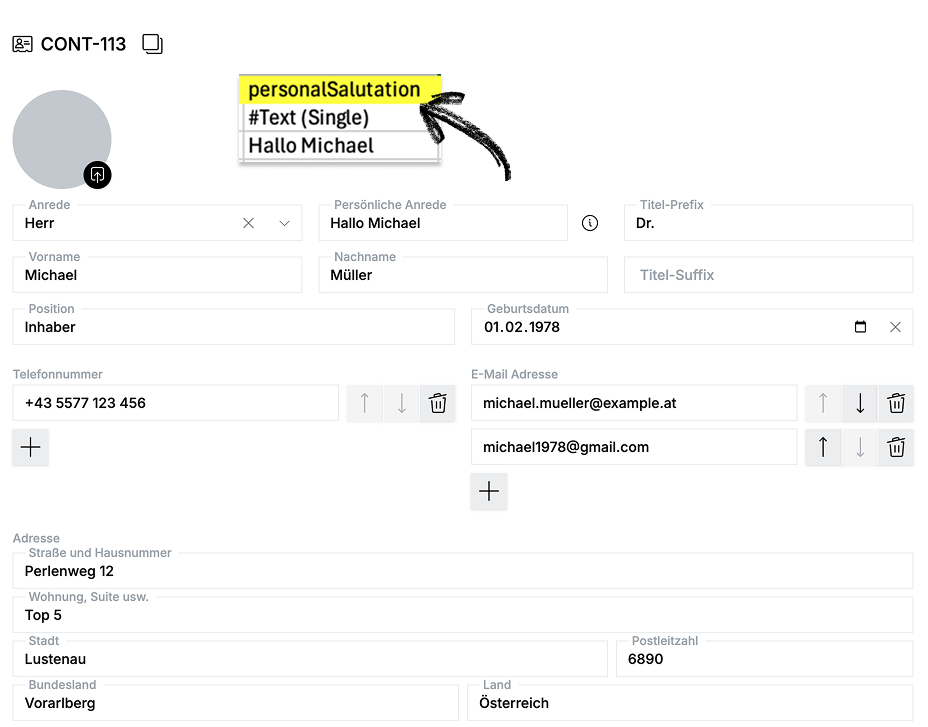
Für eine persönliche Anrede, können Sie beim Import für Kontaktpersonen eine individuelle Anrede hinterlegen. Trage Sie diese in der Spalte personalSalutation als Freitext ein.
Im Beispiel wird der Kontakt Michael Müller mit dem Wert importiert und erhält dadurch die persönliche Anrede die z. B. für individualisierte E-Mail-Anschreiben genutzt wird.
Weitere Informationen finden Sie auch unter Kontakt erstellen.
Mehrere Werte in einem Feld beim Import
Sind bei einem Kontakt oder Unternehmen, mehrere Datentypen, Telefonnummern, E-Mail-Adressen oder Tags hinterlegt, trennen Sie diese durch ein Komma (,).
Formatierung von Geburtsdatum und Telefonnummern beim Import
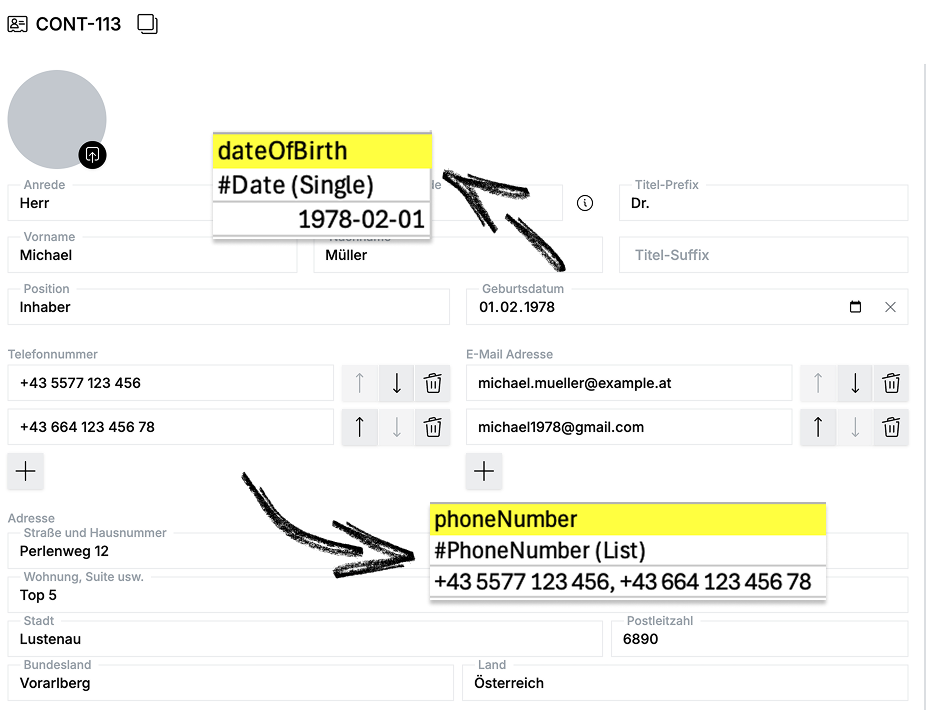
Geburtsdatum: Formatieren Sie die Spalte dateOfBirth vorab im Format YYYY-MM-DD.
Telefonnummern: Formatieren Sie die Spalte phoneNumber vorab als Text. Dadurch lassen sich Ländervorwahlen mit + oder 00 korrekt erfassen und führende Nullen gehen nicht verloren. Mehrere Telefonnummern können durch Komma getrennt in derselben Zelle eingetragen werden.
Besitzer eines Unternehmen/Kontakt beim Import
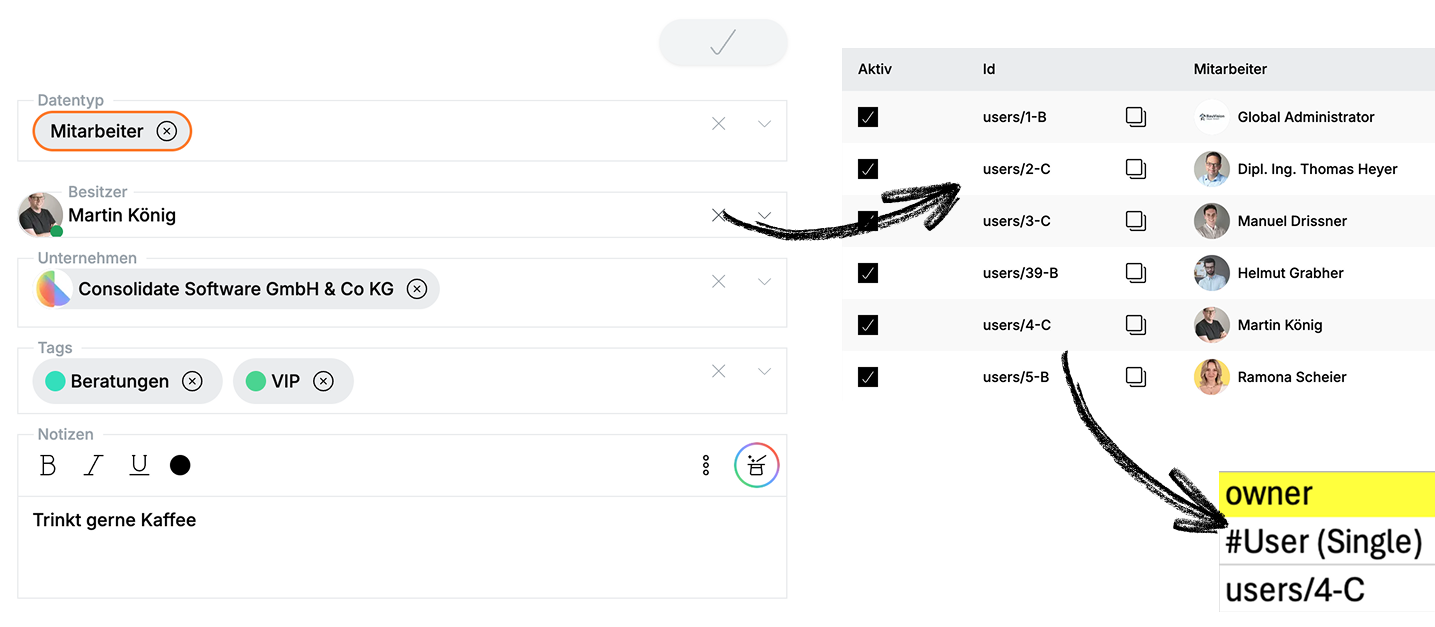
Die Spalte owner dient zur Sichtbarkeit, von welcher Person der Datensatz angelegt wurden.
Für eine eindeutige Zuordnung fügen Sie in dieser Spalte die User-ID der jeweiligen Person hinzu. Diese finden Sie im Adminbereich unter Benutzerverwaltung > Benutzer > Mitarbeiter in der Spalte Id.
Verknüpfung von Kontakt mit Unternehmen
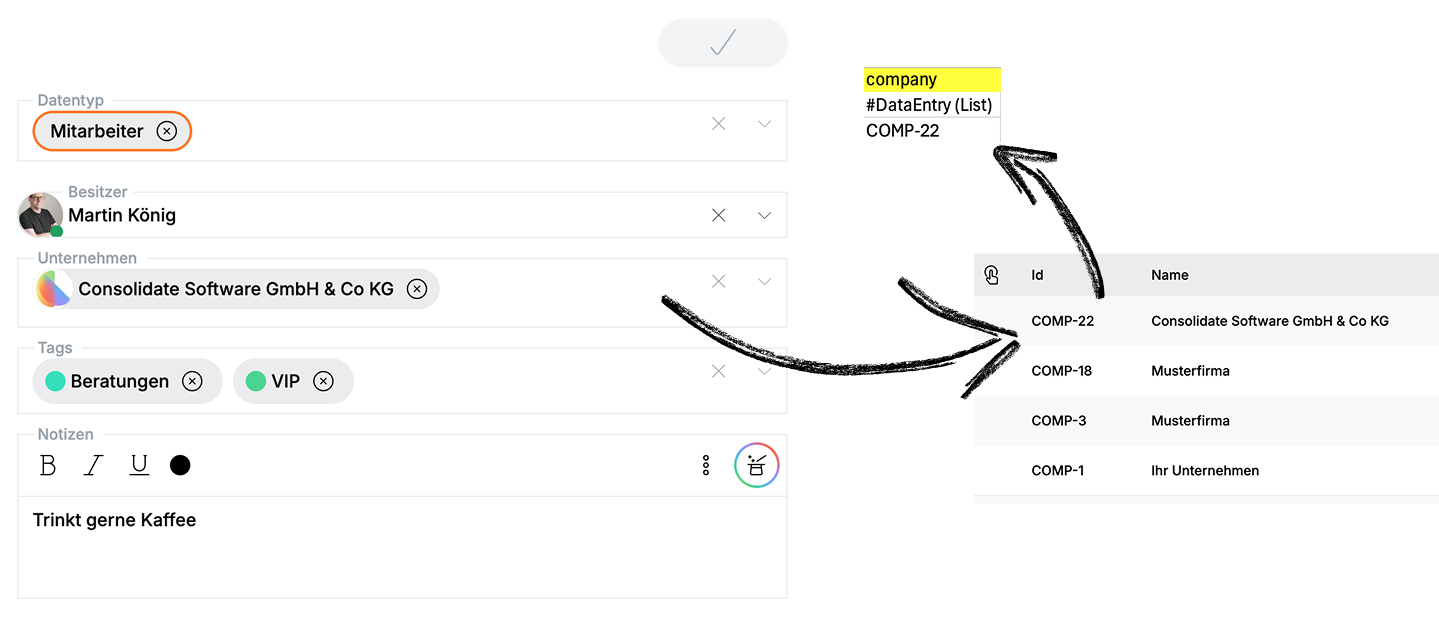
Beim Import von Kontaktdaten können Sie einen Kontakt einem bestehenden Unternehmen in der Spalte company zuordnen.
Im Hintergrund erfolgt die Verknüpfung nicht über den angezeigten Namen, sondern über die eindeutige ID des Unternehmensdatensatzes (hier: COMP-22). Diese ID wird automatisch vergeben und ist in der Unternehmensliste der jeweiligen Zeile zugeordnet. Weitere Informationen finden Sie auch unter Daten importieren.
Beispiel Zusatzfelder
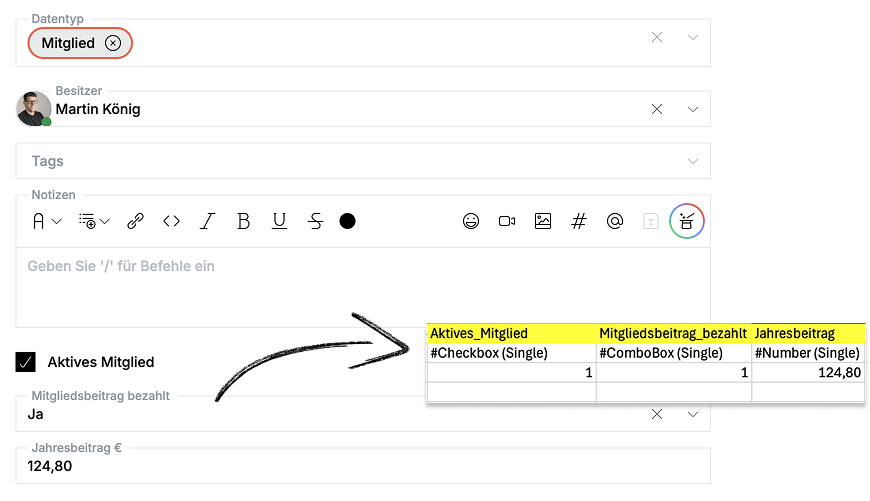
Checkboxen
Wird eine Checkbox benötigt, gilt beim Import für ein inaktives Feld die Zahl 0 und für ein aktives Feld die Zahl 1.
Kombinationsfelder
Bei Kombinationsfeldern mit einer Auswahl zu unterschiedlichen Inhalten, beginnt die Nummernfolge bei 0 für die erste Option.
Beispiel: Mitgliedsbeitrag bezahlt, gilt Option 1 (Nein) = 0 und Option 2 (Ja) = 1.
Zahlenfelder und Dezimalzahlen
Wurden Zusatzfelder mit einer Nummernfunktion erstellt (zum Beispiel für einen Mitgliedsbeitrag), sind Angaben von Schrift.-,Sonder,- und Währungszeichen nicht möglich, da in diesem Feld nur Nummerierungen erlaubt sind.
Werden in diesem Feld Dezimalzahlen benötigt, verwenden Sie in der zu importierenden Liste ein Komma (,) sowie die festgelegte maximale Anzahl an Dezimalstellen.