Eine neue Kontaktperson erstellen Sie auf drei Wegen:
- links oben über den Button „+ Neu"
- in der Navigation über den Menüpunkt „Kontakte"
- direkt in einem Unternehmen über den Button „+ Kontakt”.
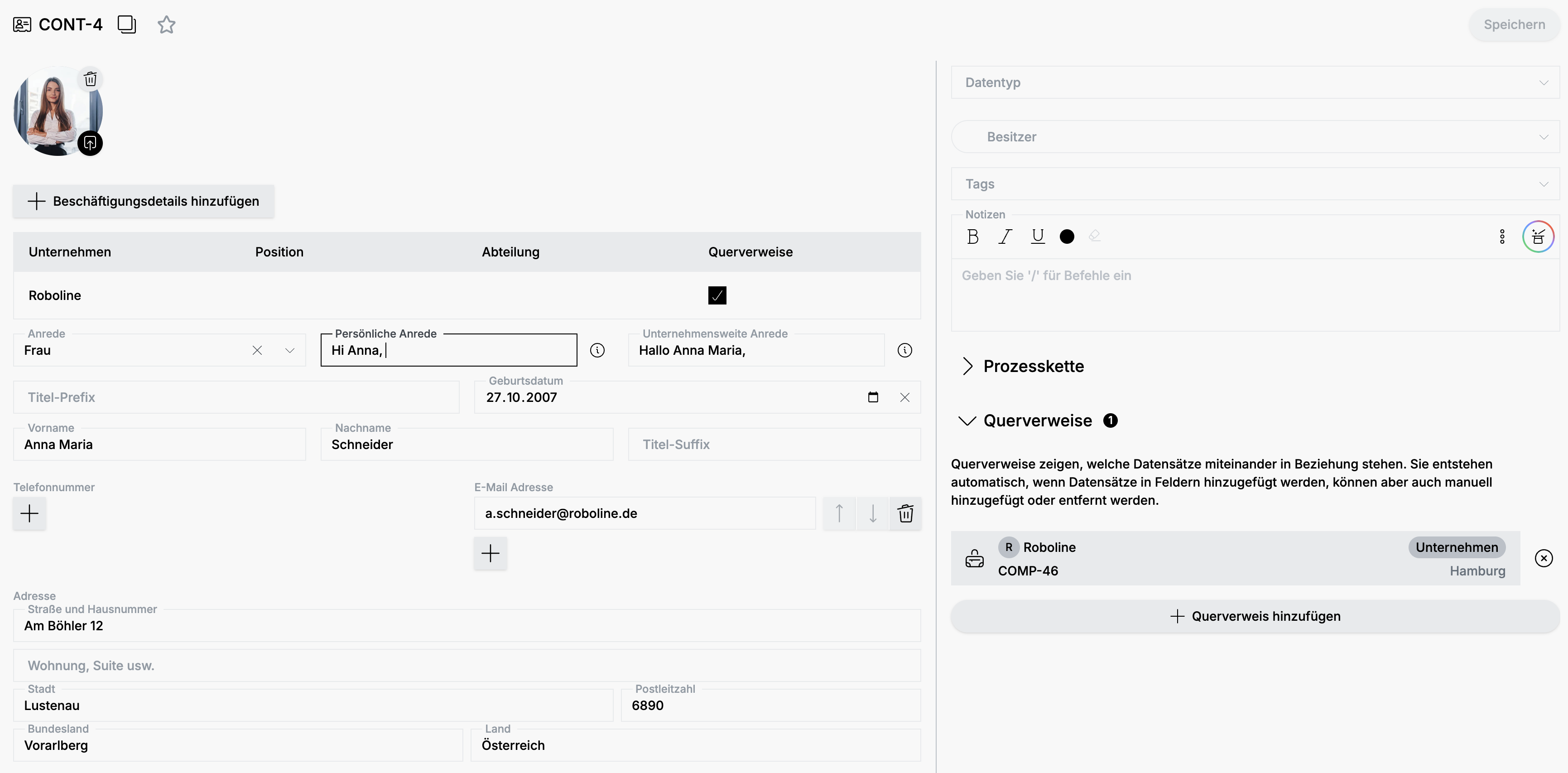
Anreden
Für jeden Kontakt können Sie zwei individuelle Briefanreden hinterlegen:
„Persönliche Anrede" gilt nur für Sie selbst. Sie wird beim Verfassen einer E-Mail an diesen Kontakt automatisch anstelle der Standard-Briefanrede eingefügt und unverändert übernommen. So sind auch informelle oder fremdsprachige Anreden möglich (z. B. „Hi Anna," statt „Sehr geehrte Frau Schneider,").
„Unternehmensweite Anrede" gilt für alle Nutzer in Ihrem Unternehmen. Sie wird unternehmensweit für diesen Kontakt verwendet und überschreibt beim Verfassen einer E-Mail die Standard-Briefanrede (z. B. „Hallo Anna Maria,” statt „Sehr geehrte Frau Schneider,”).
Hinweis: Die persönliche Briefanrede wird unverändert übernommen, nur für Sie verwendet (andere Nutzer sehen weiterhin die unternehmensweite bzw. die Standard-Anrede) und hat bei E-Mails an genau diesen einen Empfänger Vorrang. Bei zwei Empfängern werden beide ermittelten Anreden durch Komma getrennt eingesetzt, bei mehr als zwei eine allgemeine Anrede für alle.
Kontakt einem Unternehmen zuordnen
Legen Sie die Kontaktperson direkt im Unternehmen an (über „+ Kontakt” → „Neu”), wird sie diesem Unternehmen automatisch zugeordnet. Die folgenden Schritte entfallen dann.
Haben Sie den Kontakt über „+ Neu” oder die Navigation angelegt, ordnen Sie ihn einem bereits erstellten Unternehmen über den Button „+ Beschäftigungsdetails hinzufügen” zu:
- Klicken Sie auf „+ Beschäftigungsdetails hinzufügen".
- Wählen Sie im Feld „Unternehmen" das gewünschte Unternehmen aus (Pflichtfeld).
- Ergänzen Sie optional „Position" und „Abteilung".
- Lassen Sie „In Querverweisen einschließen" aktiviert. Dadurch werden Einträge, die mit diesem Kontakt verknüpft sind, auch mit dem Unternehmen verknüpfen.
- Klicken Sie auf „Speichern".
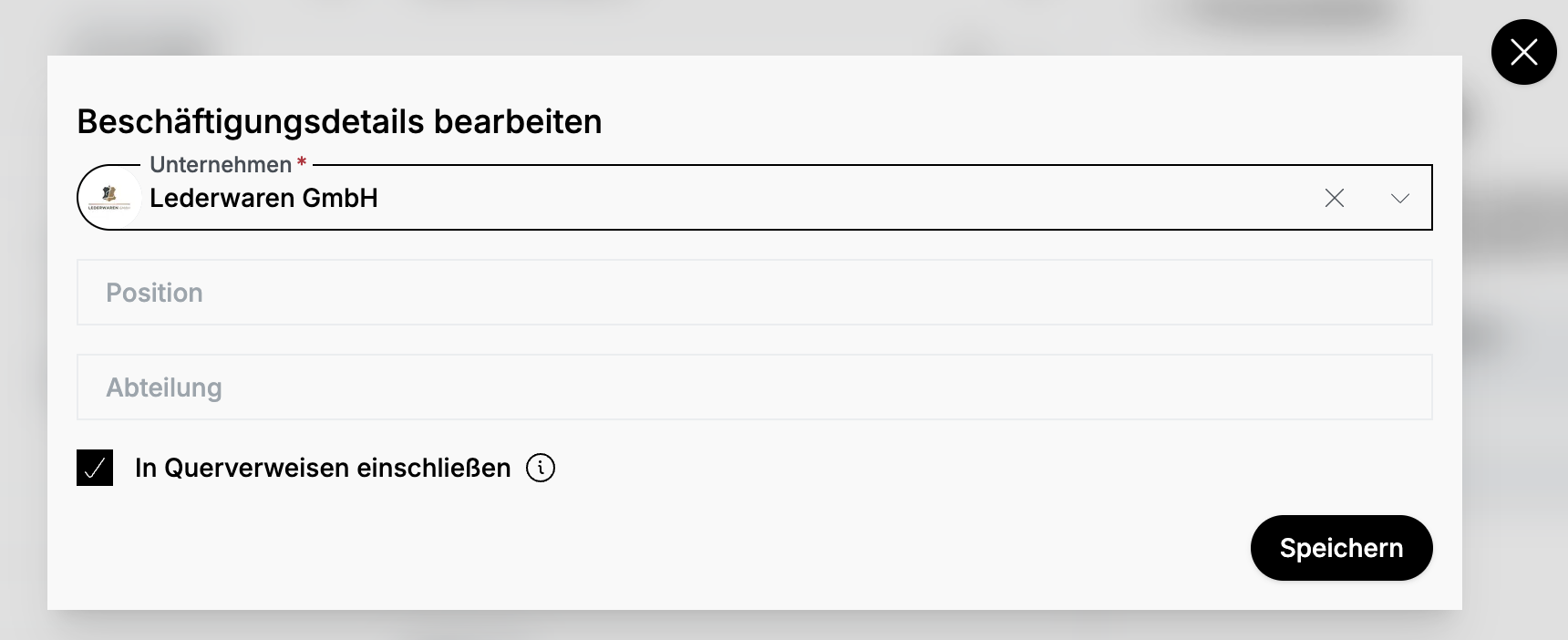
Die Zuordnung erscheint anschließend in der Tabelle mit den Spalten Unternehmen, Position, Abteilung und Querverweise. Über „Beschäftigungsdetails bearbeiten” können Sie sie später ändern oder über das Papierkorb-Symbol entfernen.
Die Option „In Querverweisen einschließen” sollte normalerweise aktiviert sein. Ist sie aktiv, werden Einträge, die mit dem Kontakt verknüpft sind, automatisch auch mit dem Unternehmen verknüpft.
Beispiel: Sie verknüpfen eine Aufgabe mit Anna Maria Schneider. Weil sie der Lederwaren GmbH zugeordnet ist und die Option aktiv ist, taucht die Aufgabe auch im Unternehmen Lederwaren GmbH unter „Querverweise” auf. So sehen alle Kolleginnen und Kollegen auf einen Blick, was rund um das Unternehmen passiert, auch wenn der Eintrag nur beim Kontakt angelegt wurde.
Deaktivieren Sie die Option nur, wenn Einträge des Kontakts bewusst nicht beim Unternehmen erscheinen sollen.
Datentyp auswählen
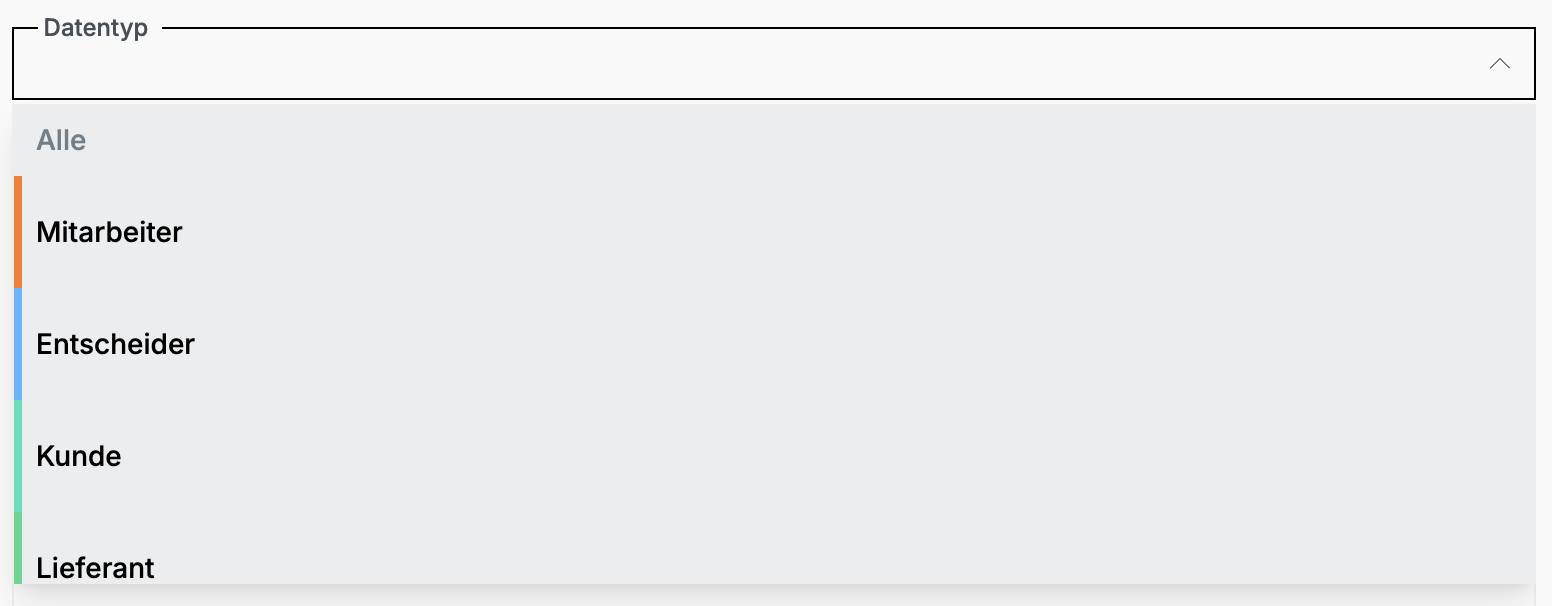
Auf der rechten Seite des Kontakt-Formulars können Sie im Feld „Datentyp” festlegen, um welche Art von Kontakt es sich handelt. Dafür müssen die Datentypen für Kontaktpersonen im Vorfeld erstellt worden sein (z. B. „Kunde” oder „Lieferant”). Anschließend können Sie sie dem Kontakt zuordnen.
Sind die hinterlegten Daten vollständig, klicken Sie auf „Speichern".