Im Bereich „Datenimport" (unter „Datenverwaltung") können Sie vorhandene Daten aus anderen Programmen in Consolidate einfügen. Sie haben zwei Möglichkeiten: eine CSV-Datei oder eine vCard-Datei (.vcf).
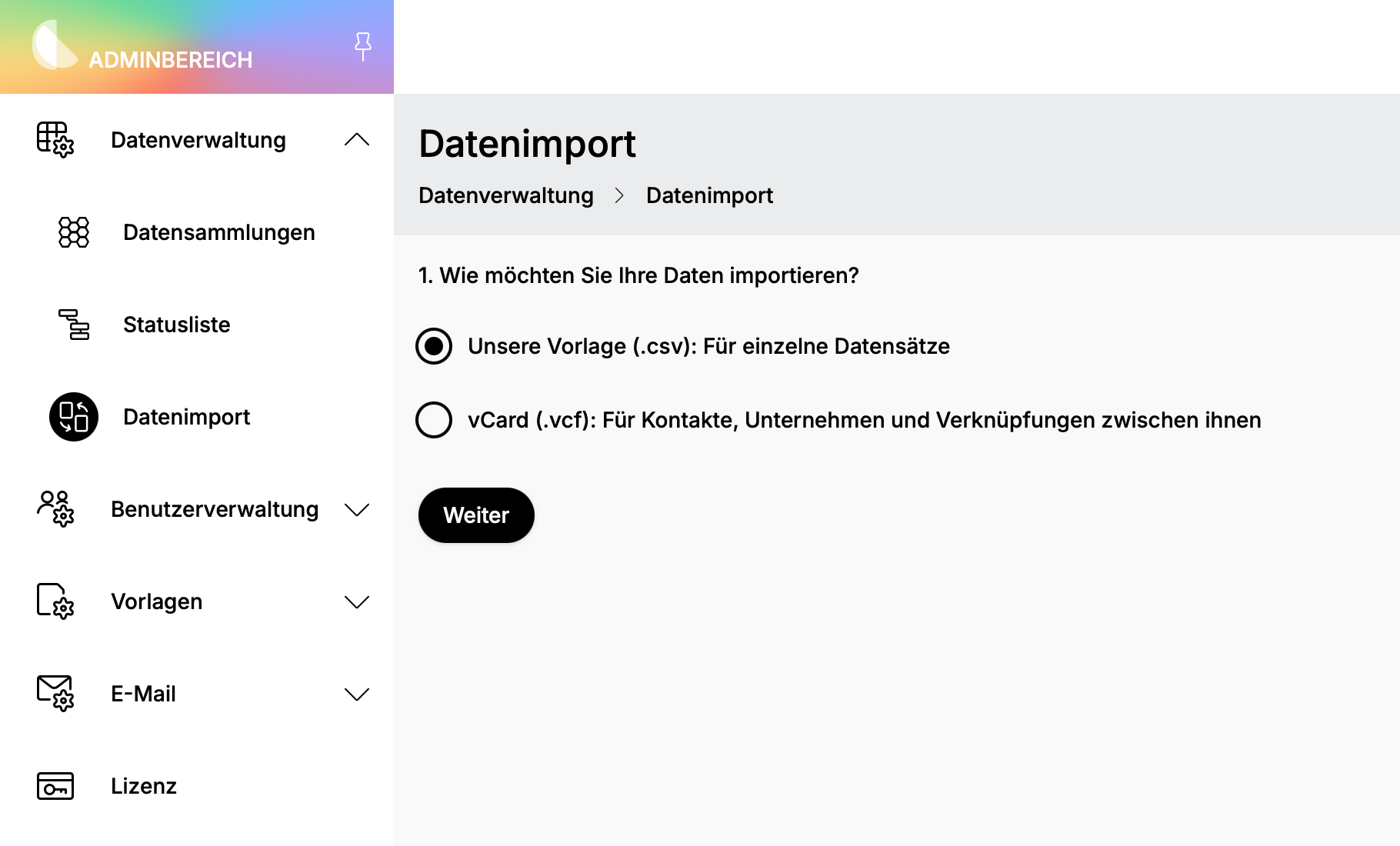
Import per CSV-Datei
- Wählen Sie die passende Datensammlung aus (z. B. „Kontakte" oder „Unternehmen") und klicken Sie auf „Weiter".
- Klicken Sie auf „CSV-Template herunterladen". Dadurch erhalten Sie eine leere Vorlage.
- Öffnen Sie die Vorlage (z. B. in Excel) und tragen Sie Ihre Daten ein.
- Ziehen Sie die ausgefüllte Datei in das markierte Feld – oder klicken Sie darauf, um sie auszuwählen.
- Klicken Sie auf „Import starten".
Wichtig: Tragen Sie Ihre Daten erst ab Zeile 3 ein. Die ersten beiden Zeilen sind nur eine Orientierungshilfe und dürfen nicht verändert werden. Weiterer Informationen finden Sie unter CSV-Dateien aufbereiten.
Unternehmen und Kontakte gemeinsam importieren
Möchten Sie Unternehmen und die dazugehörigen Kontakte importieren und automatisch miteinander verknüpfen? Dann ist die Reihenfolge wichtig:
-
Unternehmen zuerst importieren Importieren Sie Ihre Unternehmen wie oben beschrieben. Nach dem Import erhalten Sie automatisch eine Datei namens Import_summary – speichern Sie diese ab.
-
Import-Summary öffnen In dieser Datei sehen Sie, welche interne ID (z.B. COMP-1) jedes Unternehmen erhalten hat.
-
Kontakte importieren Tragen Sie beim Kontakt-Import in der Spalte „company" diese ID ein – nicht den Firmennamen ausschreiben.
So sind Ihre Kontakte direkt nach dem Import automatisch dem richtigen Unternehmen zugeordnet.
Import per vCard (.vcf)
- Ziehen Sie Ihre VCF-Datei in das vorgesehene Feld.
- Der Import startet automatisch.
Nach dem Import
Sobald der Import abgeschlossen ist, sehen Sie eine Erfolgsmeldung. Falls etwas nicht funktioniert hat, wird Ihnen ein Fehlermeldung angezeigt.
FAQ
Was passiert mit Datensätzen, die bereits existieren?
Der Import erstellt ausschließlich neue Datensätze. Bestehende Einträge werden nicht aktualisiert oder überschrieben. Ein Abgleich mit vorhandenen Daten erfolgt nicht automatisch.
Kann ich nach dem Import fehlerhafte Daten wieder löschen oder bearbeiten?
Ja. Nach dem Import erscheinen alle Datensätze ganz normal in dem zugewiesenen Dateneintrag und können dort wie gewohnt bearbeitet oder gelöscht werden.
Werden Doubletten beim importieren geprüft?
Nein, beim Import wird jede Zeile des csv als neuer Datensatz angelegt. Dabei gibt es keine Prüfung ob ein gleicher oder ähnlicher Datensatz bereits vorhanden ist.