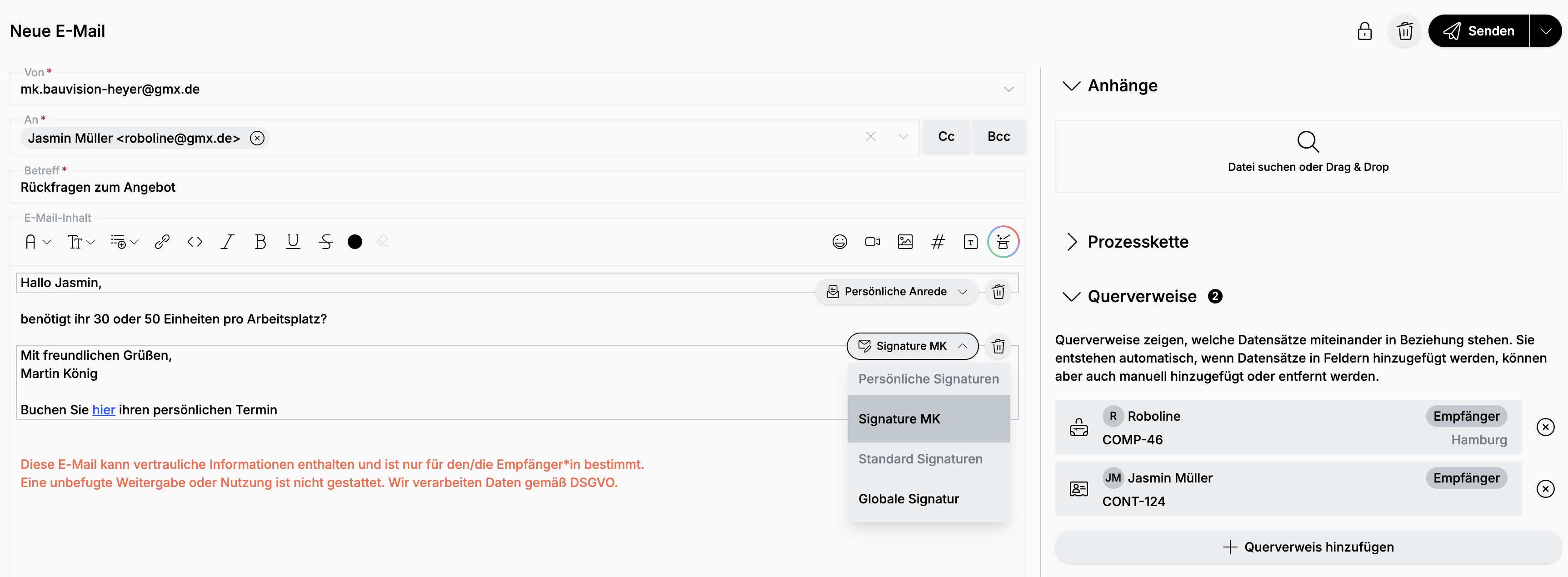
In Consolidate erstellen Sie eine neue E-Mail auf drei Wegen. In allen Fällen öffnet sich der E-Mail-Editor.
- links oben über den Button „+ Neu"
- in der Navigation über den Menüpunkt „E-Mails"
- über die E-Mail-Adresse bei „Kontakt oder Unternehmen"
Sichtbarkeit der Konversation festlegen
Oben rechts über das Schloss-Symbol legen Sie fest, wer die Konversation sehen darf.
- Privat - Die Konversation ist nur für Sie sichtbar.
- Geteilt - Die Konversation ist für andere in Ihrer Organisation sichtbar, sofern diese die entsprechenden Berechtigungen haben.
Senden planen
Statt sofort zu senden, können Sie den Versand zeitlich festlegen:
- Klicken Sie auf den Pfeil rechts neben Senden.
- Wählen Sie Senden planen.
- Legen Sie im Dialog folgende Werte fest:
- Datum
- Uhrzeit
- Zeitzone
- Bestätigen Sie mit Speichern.
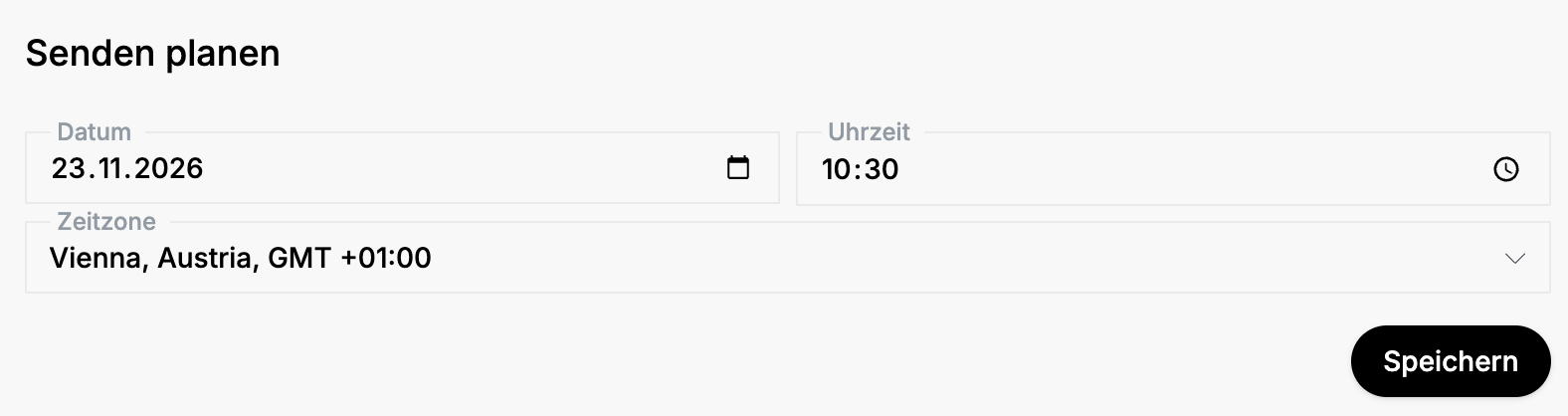
Die E-Mail wird zum gewählten Zeitpunkt automatisch versendet.
Felder
- Von - Absenderadresse. Über das Dropdown-Mennü können weitere Adressen ausgewählt werden, wenn diese zur Verfügung stehen.
- An - Empfänger*innen der Nachricht.
- Cc / Bcc - Weitere Empfänger*innen in Kopie bzw. in verdeckter Kopie. Die Felder blenden Sie über die Schaltflächen neben dem An-Feld ein.
- Betreff - Betreffzeile der E-Mail.
- E-Mail-Inhalt - Der eigentliche Nachrichtentext.
Seitenleiste
- Anhänge - Dateien per Drag & Drop hinzufügen oder über die Suche auswählen.
- Prozesskette - Verknüpfung der E-Mail mit einer Prozesskette.
- Querverweise - Verknüpfung mit anderen Einträgen im System. (z.B. Projekt)
Editor-Werkzeuge
In der Toolbar stehen Ihnen unter anderem Schriftart und -größe, Aufzählungen, sowie weitere Funktionen zu Verfügung.

Anrede einfügen und ändern
Neue E-Mails beginnen mit einer automatischen Anrede. Sie ist im Editor als eigener Block am Textanfang markiert. Rechts neben dem Block sehen Sie eine Schaltfläche mit dem Namen der aktuell verwendeten Anrede.
Anrede wechseln
- Klicken Sie auf die Schaltfläche mit dem Namen der Anrede (z.B. Standardanrede ).
- Es öffnet sich eine Liste der verfügbaren Anreden.
- Wählen Sie die passende Anrede aus. Der Text im Block wird sofort angepasst.
Hinweis: Die Globale Standard-Briefanreden legen Sie zentral fest. Mehr dazu finden Sie unter Anrede erstellen.
Zusätzlich können Sie pro Kontakt eine persönliche und Unternehmensweite Anrede hinterlegen. Mehr dazu finden Sie im Abschnitt Kontakt erstellen.
Signatur auswählen und ändern
Am Ende der Nachricht fügt Consolidate automatisch Ihre Signatur ein. Wie bei der Anrede ist sie ein eigener Block mit Auswahl-Schaltfläche.
Signatur wechseln
- Klicken Sie auf die Schaltfläche mit dem Namen der Signatur.
- Die Liste ist in zwei Gruppen unterteilt:
- Persönliche Signaturen - Ihre eigenen Signaturen
- Standard Signaturen - Von der Organisation vorgegebene Signaturen
- Wählen Sie die passende Signatur aus. Der Inhalt des Blocks wird ersetzt.