Im Bereich „Datensammlungen“ verwalten Sie Datensammlungen und ihre Typen, die Grundelemente Ihrer Software. Datensammlungen können als Gruppen von Informationen betrachtet werden, die nach einem zentralen Merkmal geordnet sind. In einem Unternehmen können Datensammlungen beispielsweise „Materialien“, „Autos“ oder „Fahrräder“ sein.
Datensammlungen erstellen
Klicken Sie auf den Button „+ Neues Formular erstellen“ auf der linken Seite des Bildschirms.
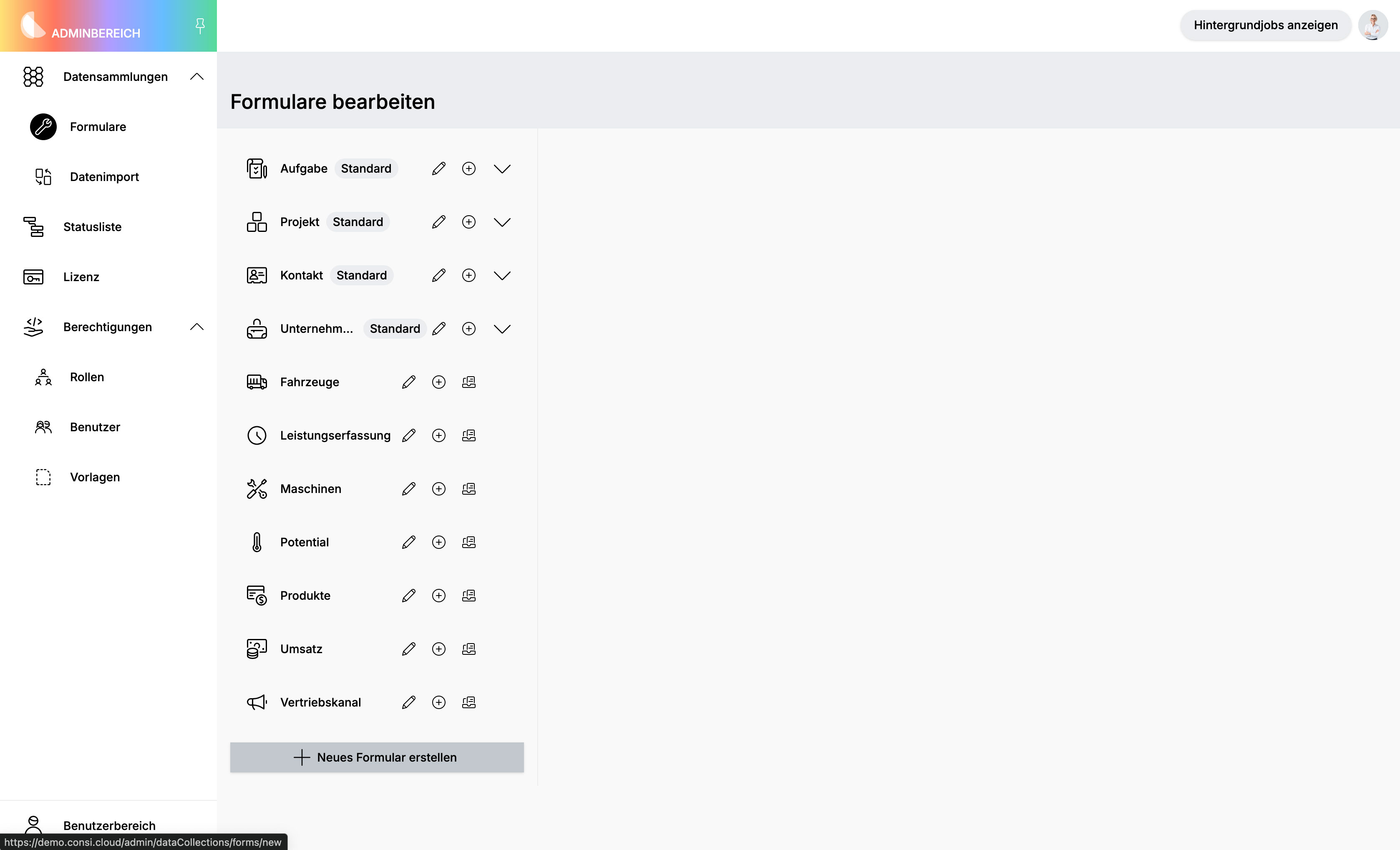
Auf der rechten Seite öffnet sich die Oberfläche zur Erstellung eines neuen Datensammlungsformulars.
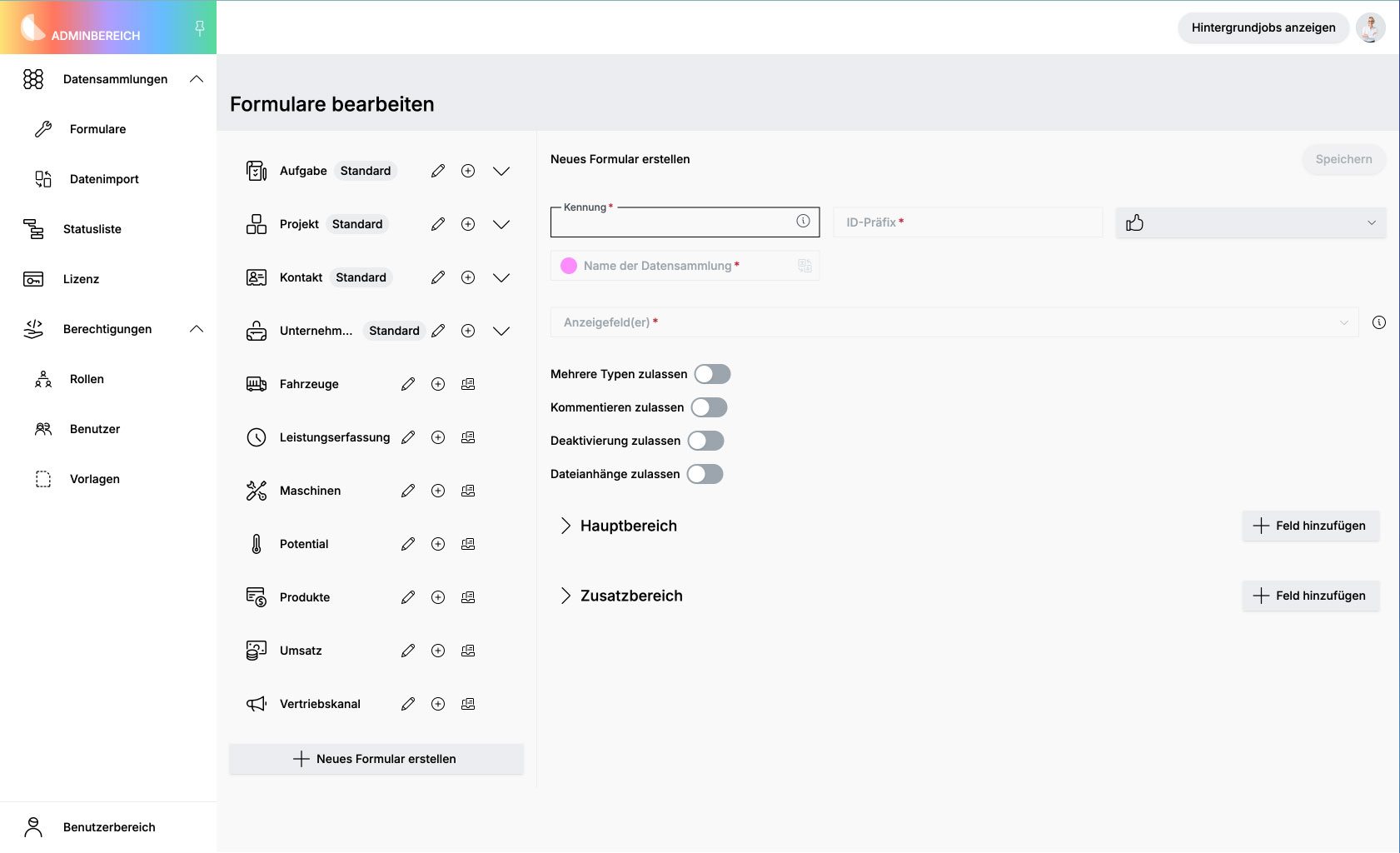
Details zu den einzelnen Feldern und möglichen Einstellungen finden Sie unter Abschnitt Felder und Feldtypen anpassen.
Sobald Sie alle Pflichtfelder (markiert mit rotem Stern) ausgefüllt haben, können Sie das neue Formular speichern.
Datentypen
Bestehende Datensammlungen können mithilfe von Datentypen weiter untergliedert werden. In einem Unternehmen können Datentypen z. B. Materialarten, Automarken oder Fahrzeugmodelle sein.
Je nach Einstellung in der Datensammlung können einem Datensatz mehrere oder nur ein Typ zugeordnet werden. Es besteht auch immer die Möglichkeit, „Ohne Typ“ zu wählen.
Standardmäßig gibt es in der Datensammlung „Aufgabe“ bereits die Typen „Monster Task“, „Task“ und „Subtask“.
Um neue Typen zu erstellen oder zu bearbeiten:
- Neu erstellen: Klicken Sie auf das Plus-Symbol neben dem Titel der Datensammlung.
- Bearbeiten: Klicken Sie auf das Stift-Symbol neben dem Titel des jeweiligen Typs.

Es öffnet sich die Bearbeitungsansicht mit folgenden Bereichen:
- Allgemeine Einstellungen
- Farbe und Typ-Titel
- Hierarchiestufe (nur bei „Aufgabe“ notwendig)
- Layout-Designer
Funktioniert wie bei den Datensammlungen – Felder der Typen erscheinen zusätzlich unterhalb der Felder der übergeordneten Sammlung.
Sind mehrere Typen zugeordnet, werden deren Felder in Systemreihenfolge angezeigt.
Vergessen Sie nicht, die Änderungen zu speichern.
Datensammlungen und Datentypen archivieren und löschen
Um eine Sammlung oder einen Typ zu löschen, klicken Sie auf das Papierkorb-Symbol neben dem Titel.
Wenn die Sammlung oder der Typ bereits verwendet wird, erscheint stattdessen das Archivieren-Symbol. Archivierte Inhalte sind weiterhin sichtbar in bestehenden Datensätzen, können aber nicht mehr neu ausgewählt werden.
FAQ
Kann ein Datensatz mehreren Typen gleichzeitig zugeordnet werden?
Ja – sofern dies in der Datensammlung erlaubt ist (Einstellung „Mehrere Typen zulassen“). Andernfalls kann nur ein Typ gewählt werden. Die Option „Ohne Typ“ ist immer verfügbar.
Was passiert, wenn ich eine Datensammlung oder einen Typ archiviere?
Archivierte Sammlungen oder Typen sind in bestehenden Einträgen weiterhin sichtbar, können aber nicht mehr neu ausgewählt oder bearbeitet werden. Löschen ist nur möglich, wenn keine Abhängigkeiten bestehen.