Bestehende Datensammlungen können individuell angepasst und strukturiert werden. Dh., es können Felder angelegt, bearbeitet und gestaltet werden. Diese Funktionen stehen sowohl für Standard-Datensammlungen als auch für eigene, neue Sammlungen zur Verfügung.
Formulare
In Consolidate gibt es vier Standard-Datensammlungen, für die auch immer die entsprechenden Formulare im Bereich „Formulare“ (Untermenü von „Datensammlungen“ existieren:
- Aufgaben: Hierarchisch dreistufige Datensammlungen zur Durchführung von Aufgaben im Unternehmen und zur Verfolgung ihres Status.
- Projekte: Mit Projekten können Aufgaben mit einer spezifischen Zielsetzung gebündelt werden. Für Projekte gibt es auch zusätzliche Planungs- und Übersichtsfunktionen.
- Kontakte: Informationen über unternehmensinterne und -externe Personen werden als Kontakte gespeichert.
- Unternehmen: Informationen über Unternehmen und Organisationen (denen wiederum Kontakte zugeordnet sein können) werden als Unternehmen gespeichert.
Sie sind in der Liste der Formulare mit dem Badge „Standard“ ausgezeichnet und sind nicht löschbar. Sie können jedoch hier bearbeitet und an Ihre Bedürfnisse angepasst werden. Darüber hinaus haben Sie hier auch die Möglichkeit, Ihre eigenen Formulare für neue Datensammlungen zu erstellen, bearbeiten, archivieren und löschen.
Bestehende Datensammlungen bearbeiten
Um eine bereits bestehende Datensammlung zu bearbeiten, klicken Sie auf das Stift-Symbol neben dem Titel der Datensammlung auf der linken Seite des Bildschirms.
Auf der rechten Seite des Bildschirms öffnet sich die Oberfläche zur Bearbeitung eines neuen Datensammlungsformulars. Im oberen Teil der Oberfläche finden Sie die allgemeinen Einstellungen für die Datensammlung, im unteren Teil befindet sich der Layout-Designer, mit dem Sie die später im Benutzerbereich angezeigte Detailansicht der Datensammlung nach Ihren Wünschen anpassen können.
- Allgemeine Einstellungen
- Kennung
- ID-Präfix
- Anzeige-Icon
- Titel der Datensammlung
- Anzeigefeld(er)
- Mehrere Typen zulassen
- Kommentare zulassen
- Deaktivieren erlauben
- Anhänge zulassen
- Layout-Designer
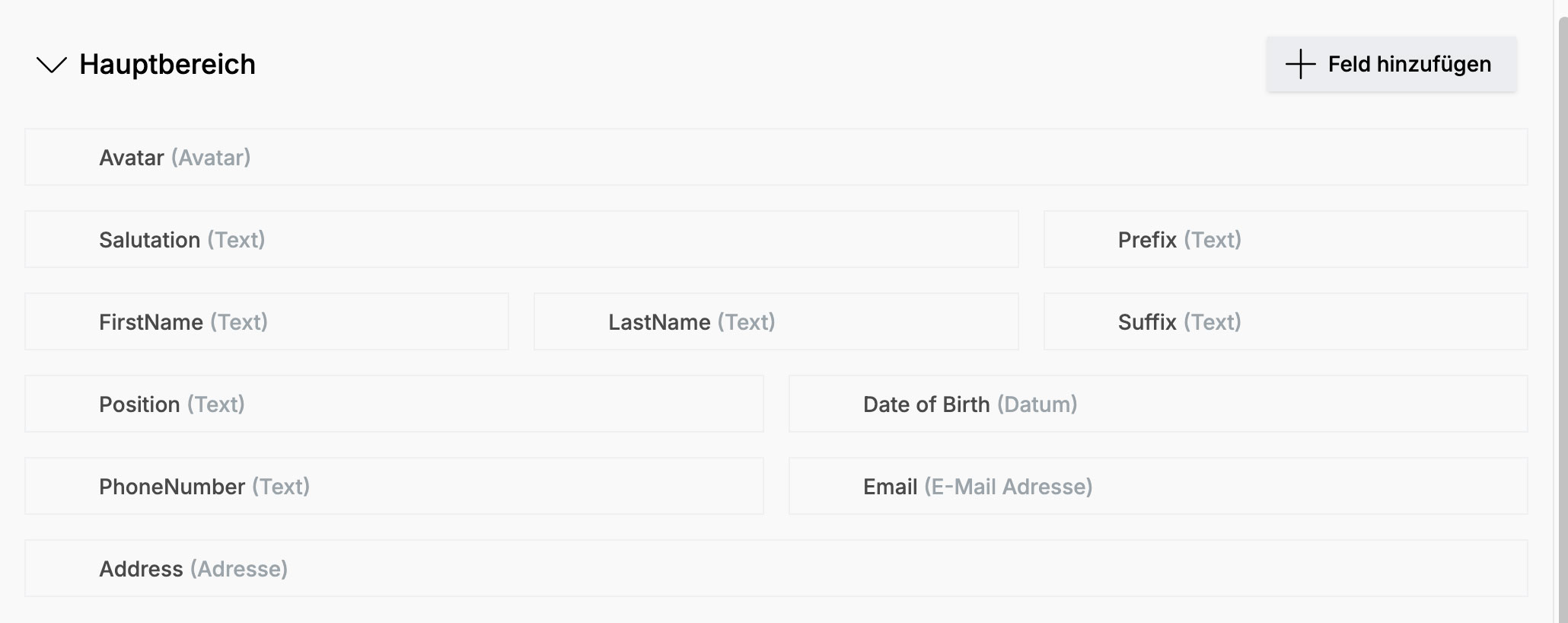
Der Layout-Designer ist in zwei Abschnitte aufgeteilt: Der Hauptbereich bildet den linken, breiteren Teil der Detailansicht eines Dateneintrags.
Der Zusatzbereich bildet den rechten, schmaleren Teil der Detailansicht.
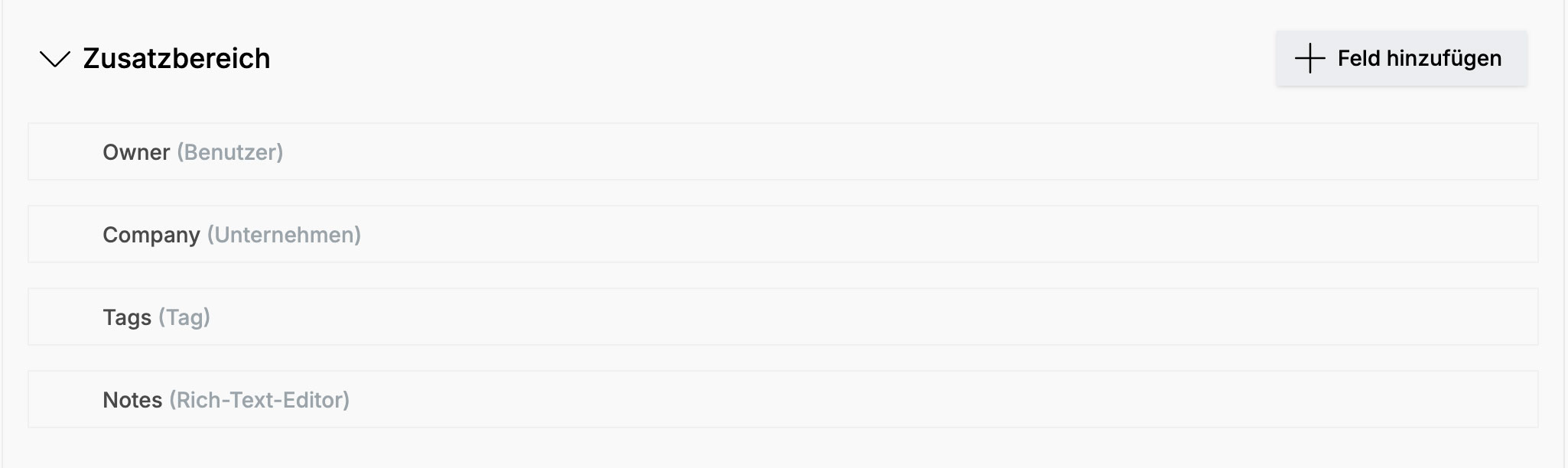
In beiden Bereichen können Sie über den Button „Feld hinzufügen“ beliebig viele Felder anlegen. Folgende Feldtypen stehen zur Auswahl:
- Text und Zahlen: Rich-Text-Editor, Text, Zahl, Link, Adresse
- Auswahl: Datum, Checkbox, Benutzer, Priorität, Avatar, Tag
- Gruppierung: Akkordeon
- Datensammlungen: Alle Datensammlungen im System
- Anzeige: Label
Bei Feldern, die nicht bereits im Lieferumfang von Consolidate enthalten waren, können Sie über das Dreipunkt-Menü weitere Einstellungen vornehmen:
- Schlüssel
- Label
- Kurzer Hilfetext
- Informationsbox
- Durchsuchbarkeit
- Pflichtfeld
- Verwaltungsrechte
Außerdem können Sie die Breite der Felder festlegen und Felder löschen. Felder lassen sich per Drag-and-Drop neu anordnen.
Wichtig: Vergessen Sie nicht, die Datensammlung zu speichern, wenn Sie fertig sind.
FAQ
Kann ich bestehende Felder nachträglich umbenennen oder anpassen?
Ja, Sie können den Label-Namen, Hilfetext, Durchsuchbarkeit und Pflichtstatus eines Feldes jederzeit ändern. Der technische Schlüssel (System-Identifikator) kann jedoch nicht nachträglich geändert werden.
Was passiert, wenn ich ein Feld lösche, das bereits in Datensätzen verwendet wurde?
Das Feld wird aus der Detailansicht und den vorhandenen Datensätzen entfernt. Bereits eingegebene Daten sind im System nicht mehr lesbar. (In der Datenbank sind sie aber noch zu finden. Eine vorherige Sicherung oder Export der betroffenen Daten wird empfohlen.
Welche Feldtypen eignen sich für Beziehungen zu anderen Inhalten?
Verwenden Sie hierfür Felder vom Typ „Datensammlungen“. Damit können Sie z. B. eine Aufgabe mit einem Projekt oder einen Kontakt mit einem Unternehmen verknüpfen.
Kann im Feld „Anzeigefeld(er)“ jede Art von Feld verwendet werden?
Nein, es sind nur folgende Feldarten verfügbar für die Anzeigefelder: Text, Zahl, Dateneinträge, Datum, Benutzer, Status, Priorität, Link, Adresse, E-Mail Adresse, Tag.