Für jede Person, die mit der Software arbeiten soll, wird im Adminbereich ein Benutzer angelegt. So kann sie sich einloggen und entsprechend ihrer Berechtigungen arbeiten.
Um in den Adminbereich zu gelangen, klicken Sie auf den Button „Adminbereich“ in der linken unteren Ecke. (Zurück zum Benutzerbereich gelangen Sie ebenfalls über den dort positionierten Button, welcher im Adminbereich mit „Benutzerbereich“ beschriftet ist.)
Benutzerübersicht
Im Bereich „Benutzer“ (Unterpunkt von „Berechtigungen“) erhalten Sie eine Übersicht über alle Benutzer, die aktuell angelegt sind.
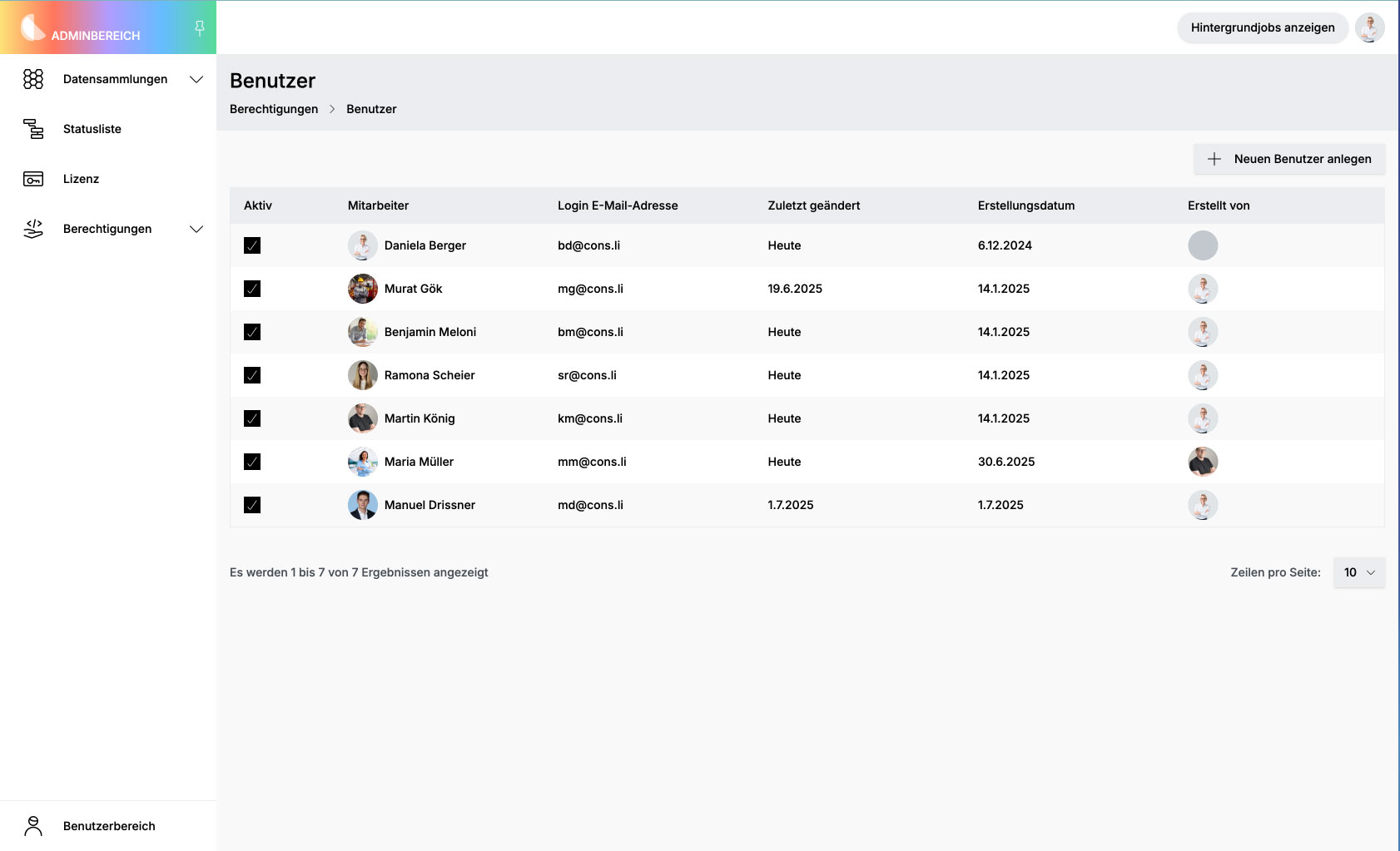
Hier können Sie bestehende Benutzer bearbeiten oder neue Benutzer hinzufügen. Direkt in dieser Liste können Sie mit dem Löschen des Häkchens in der Spalte „Aktiv“ einen Benutzer inaktiv setzen und damit festlegen, dass dieser sich nicht mehr anmelden kann und ihm keine Aufgaben mehr in Verantwortung gegeben werden können. Siehe auch Abschnitt Benutzer-Konfiguration.
Neuen Benutzer anlegen
Mit Klick auf den Button „+ Neuen Benutzer anlegen“ rechts oberhalb der Benutzerliste öffnet sich ein Dialogfeld, in dem folgende grundlegende Schritte durchgeführt werden:
-
Kontakt zuweisen:
Jedem Benutzer muss ein Kontakt zugewiesen werden. Sollte der benötigte Kontakt noch nicht existieren, können Sie ihn direkt über das Plus-Symbol rechts des Auswahlfeldes anlegen.
-
Login-Daten festlegen:
Anschließend füllen Sie eine E-Mail-Adresse (z.B. die Firmen-E-Mail-Adresse der Person) ein und vergeben ein Passwort, die als Login-Daten für den Benutzer dienen.
-
Rollen zuweisen (optional):
Alle im Unternehmen bereits definierten Rollen können Sie dem Benutzer hier direkt zuweisen. Sobald die Rollen ausgewählt wurden, wird unterhalb der Auswahl automatisch angezeigt, welche Berechtigungen der Benutzer durch diese Rollen erhält. Wenn mehrere Rollen zugewiesen werden, erhält der Benutzer die höchstmöglichen Rechte. Beispiel: Wenn einem Benutzer die Rolle „Administrator“ und „Standardbenutzer“ bekommt, greifen automatisch alle Rechte des Administrators.
Wichtig: Rechte pro Rolle können an dieser Stelle nicht einzeln bearbeitet werden, da sie von den zugewiesenen Rollen abhängen. Möchten Sie Änderungen vornehmen, müssen Sie dies direkt im Bereich Rollen tun.
Tipp: Die Zuweisung von Rollen ist nicht zwingend während der Erstellung des Benutzers erforderlich. Rollen können jederzeit später hinzugefügt oder geändert werden.
- Speichern:
Mit dem Speichern wird der Benutzer angelegt und kann sich mit den zugewiesenen Login-Daten in der Software anmelden.
Benutzer-Konfiguration
Durch Klicken auf die Zeile eines Benutzers in der Übersicht können die bei der Erstellung eingegebenen Daten jederzeit bearbeitet werden.
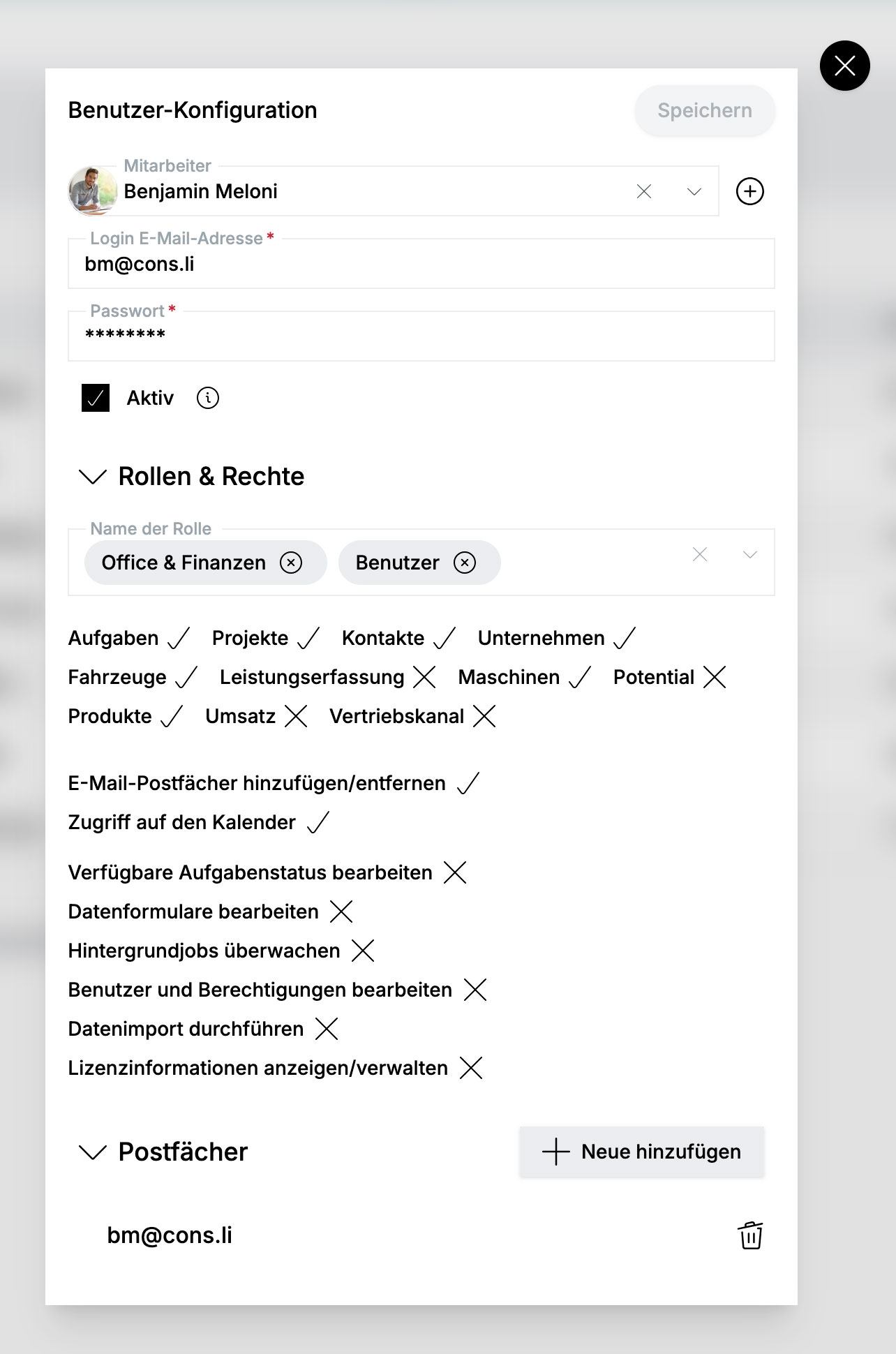
Dazu gehören:
- Der zugewiesene Kontakt
- Die E-Mail-Adresse, welche zum Login nötig ist
- Das Passwort
- Ob ein Benutzer aktiv ist oder nicht. So kann ein Benutzer auf inaktiv gesetzt werden, ohne ihn löschen zu müssen. Ein inaktiver Benutzer kann sich nicht mehr anmelden und es kann ihm keine Verantwortung mehr für Aufgaben gegeben werden.
- Die Rollen und damit die verbundenen Rechte (Diese Veränderungen greifen erst, sobald sich der Benutzer neu eingeloggt hat.)
- Postfächer für E-Mails
FAQ
Was passiert, wenn ich einen Benutzer auf „inaktiv“ setze?
Wenn ein Benutzer inaktiv gesetzt wird, kann er sich nicht mehr in die Software einloggen und erhält keine Aufgaben mehr in Verantwortung. Seine bisherigen Zuweisungen und Arbeiten bleiben jedoch erhalten.
Kann ich einen inaktiven Benutzer wieder aktivieren?
Ein inaktiver Benutzer kann durch erneutes Setzen des Häkchens bei „Aktiv“ wieder aktiviert werden.
Kann ich einem Benutzer mehrere Rollen gleichzeitig zuweisen?
Ja, ein Benutzer kann mehrere Rollen haben. Er erhält dann automatisch die höchsten Berechtigungen aus allen zugewiesenen Rollen.
Was mache ich, wenn der passende Kontakt bei der Benutzeranlage noch nicht existiert?
Sie können den Kontakt direkt im Benutzer-Dialog über das Plus-Symbol neben dem Kontaktfeld anlegen und anschließend zuweisen.
Müssen Rollen direkt bei der Erstellung eines Benutzers zugewiesen werden?
Nein, Rollen können auch nachträglich jederzeit hinzugefügt oder geändert werden.
Kann ich die E-Mail-Adresse oder das Passwort eines Benutzers nachträglich ändern?
Ja, diese Daten können jederzeit bearbeitet werden, indem Sie auf den Benutzer in der Übersicht klicken.
Wie viele Benutzer kann ich anlegen? Gibt es eine Begrenzung?
Die Anzahl möglicher Benutzer hängt eventuell vom gebuchten Lizenzmodell Ihrer Organisation ab.
Kann ich einen Benutzer löschen?
Einen Benutzer kann man nur inaktiv setzen. Sie können aber bei einem Benutzer den verknüpften Kontakt rauslöschen. Wenn einem Kontakt kein Benutzer zugewiesen ist, kann dieser gelöscht werden.