Die Historie wird genutzt, um zeitlich hintereinander ablaufende Vorgänge in Ihrer Organisation optimal nachvollziehen zu können.
Beispiel: Ein eingehendes E-Mail macht die Erstellung einer Aufgabe nötig. Aus dieser Aufgabe ergeben sich 3 weitere Aufgaben und 2 Termine für andere Personen, und es muss ein neuer Kontakt deswegen erstellt werden. Mit der Historie können Sie jederzeit sehen, wie der Ablauf innerhalb der Organisation war, und was von was ausgelöst wurde.
Sobald ein Dateneintrag (also beispielsweise eine Aufgabe oder ein Kontakt) erstellt wurde, sehen Sie den Abschnitt „Historie“ in der Detailansicht. Diese zeigt zuerst nur die Zeile zu der bereits geöffneten Detailansicht, mit den beiden Buttons „+ Vorgänger“ und „Nachfolger“.
Wenn Sie aus einer E-Mail eine Aufgabe erstellen, sehen Sie die gerade erstellte Aufgabe in der E-Mail-Konversation über dem Ursprungs-E-Mail. Gehen Sie in die Detailansicht der Aufgabe, und dort wiederum in den Abschnitt „Historie“, sehen Sie dort bereits die Ursprungs-E-Mail als Vorgänger der Aufgabe.
Ein Dateneintrag, ein E-Mail oder ein Termin kann immer nur einen Vorgänger haben. Mehrere Nachfolger sind möglich. Außerdem sind mehrere Ebenen möglich zu erstellen. Beispiel: Ein E-Mail hat zwei Nachfolgeaufgaben. Eine dieser beiden hat nochmal einen Nachfolger und dieser wiederum wieder fünf Nachfolger. Es ergibt sich so eine Art Baumstruktur.
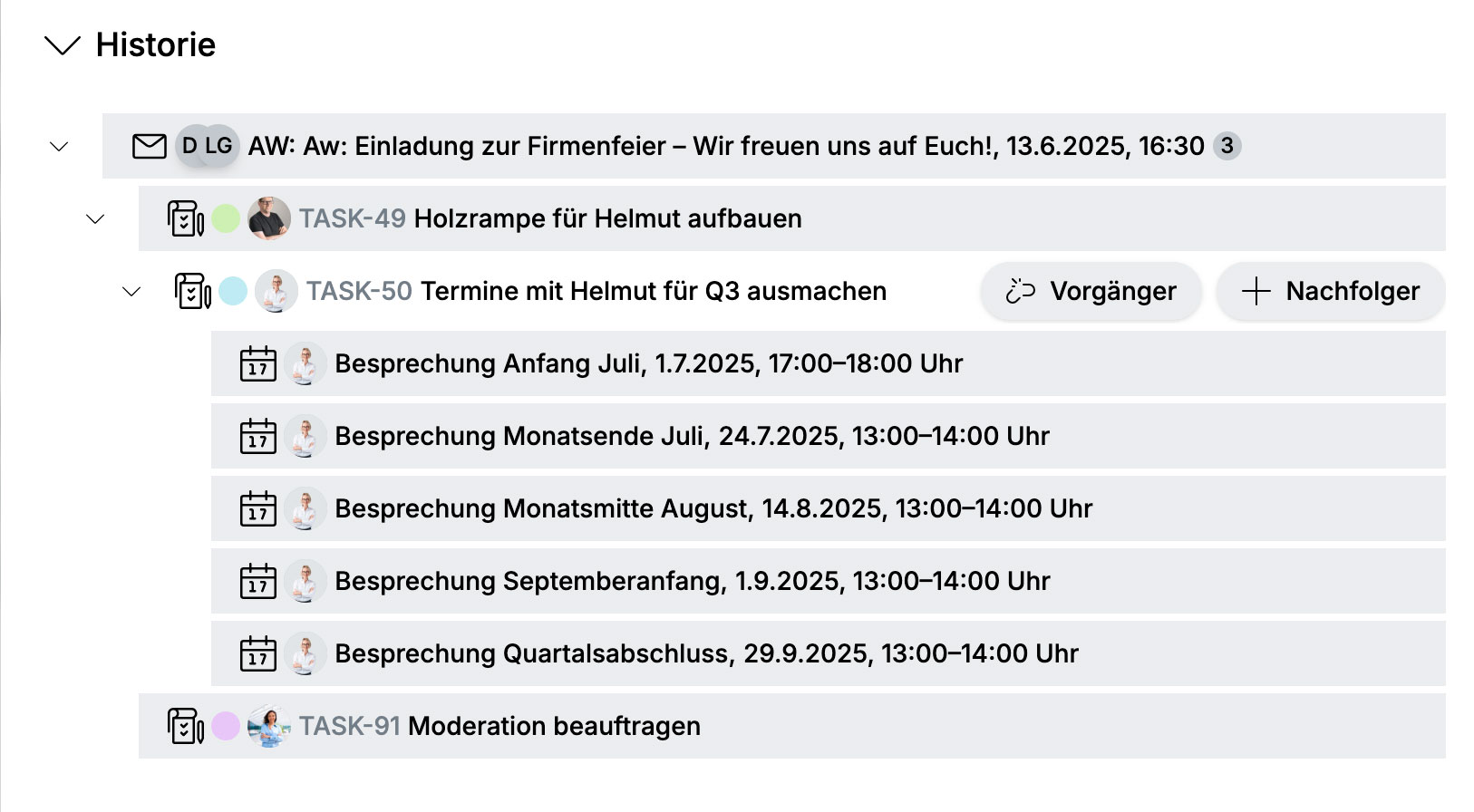
Über die einzelnen Zeilen einer Historie gelangen Sie mit einem Klick auch zu der jeweiligen Detailansicht des Vorgängers oder Nachfolgers.
Was zeigt eine Zeile in der Historie an?
Welche Elemente eine Zeile in der Historie anzeigt, ist abhängig davon, zu welcher Datensammlung der Eintrag gehört. Dh., es macht einen Unterschied, ob es sich um eine Aufgabe, einen Kontakt, eine E-Mail usw. handelt.
Angezeigte Elemente von links nach rechts:
- Aufgaben: Aufgaben-Symbol, Punkt in der Farbe des Status, Bild des Verantwortlichen, Strich in der Typfarbe (optional), ID, Anzeigefeld: Betreff
- Kontakte: Kontakt-Symbol, Bild des Kontakts (optional), Strich in der Typfarbe (optional), ID, Anzeigefelder: Vorname & Nachname
- Unternehmen: Unternehmens-Symbol, Bild des Unternehmens (optional), ID, Anzeigefelder: Name & Name 2
- Projekt: Projekt-Symbol, Bild des Projekts (optional), Strich in der Typfarbe (optional), ID, Anzeigefeld: Name
- Unternehmensspezifische Datensammlungen: Datensammlungs-Symbol, Strich in der Typfarbe (optional), ID, Anzeigefelder
- E-Mails: E-Mail-Symbol, Absender-Avatar, Empfängeravatar, Betreff, Empfangsdatum und -uhrzeit
- Termin: Termin-Symbol, Organisator-Avatar, Titel, Startdatum- und -uhrzeit, Enddatum und -uhrzeit
Einen Vorgänger hinzufügen
Im Abschnitt „Historie“ in der Detailansicht sehen Sie immer zumindest eine Zeile, die dem derzeit geöffneten Dateneintrag entspricht. In dieser Zeile finden Sie, sofern noch kein Vorgänger zugeordnet ist, rechts den Button „+ Vorgänger“. Mit Klick darauf öffnet sich ein Popup, bei dem Sie entweder einen bestehenden Dateneintrag auswählen oder einen neuen erstellen können, der dann direkt als Vorgänger verknüpft ist.
Auch Termine und E-Mails können über die Historie mit beispielsweise einer Aufgabe verknüpft werden. Kopieren Sie dazu aus der Detailansicht des Termins oder der E-Mail den Link (Button jeweils rechts neben dem Titel). Der kopierte Link erscheint dann automatisch an oberster Stelle im Eingabefeld „Wählen Sie einen vorhandenen aus der Liste…“. Wenn Sie diese Zeile auswählen und speichern, ist die E-Mail oder der Termin wie gewünscht verknüpft.
Bestehenden Vorgänger entfernen
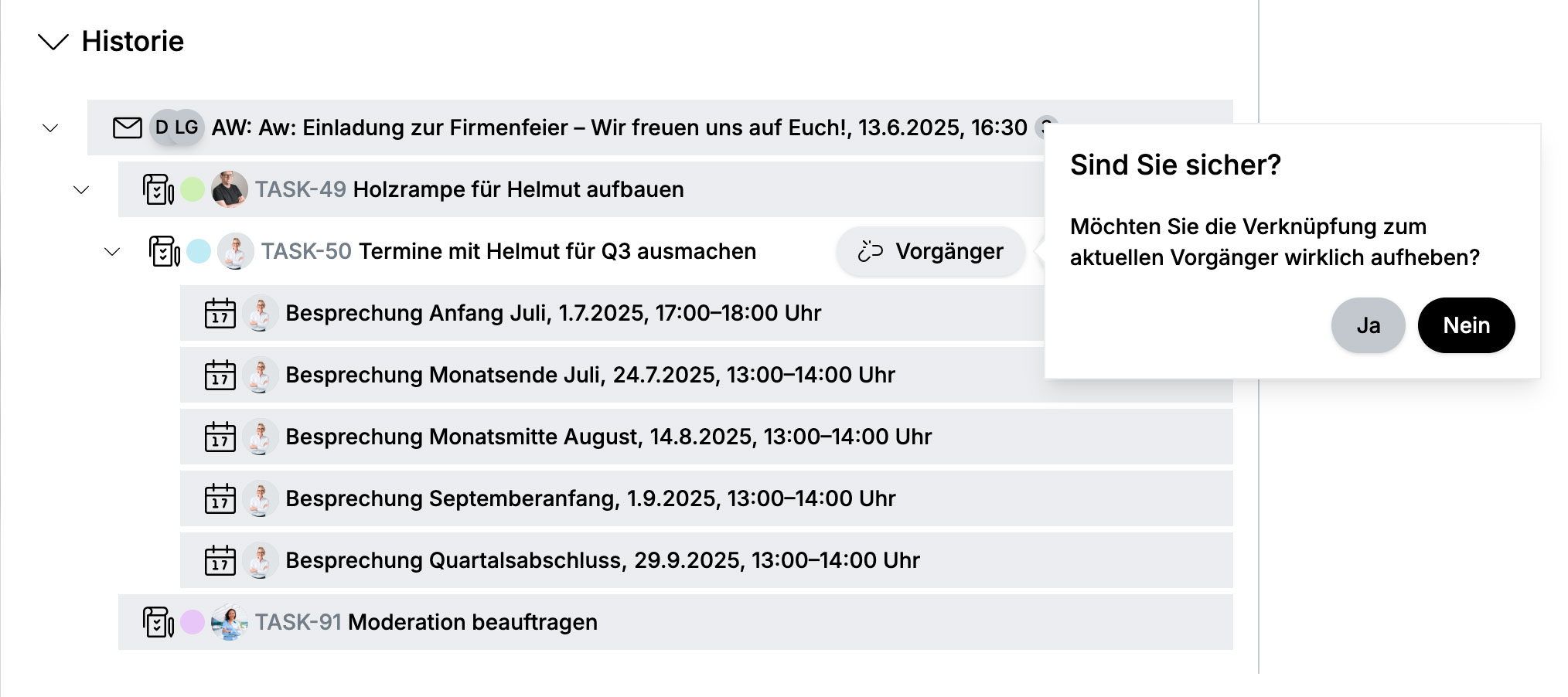
Eine bereits bestehende Vorgängerverknüpfung können Sie wieder auflösen, indem Sie auf den Button „Vorgänger“ mit vorangestelltem, gebrochenem Kettensymbol klicken.
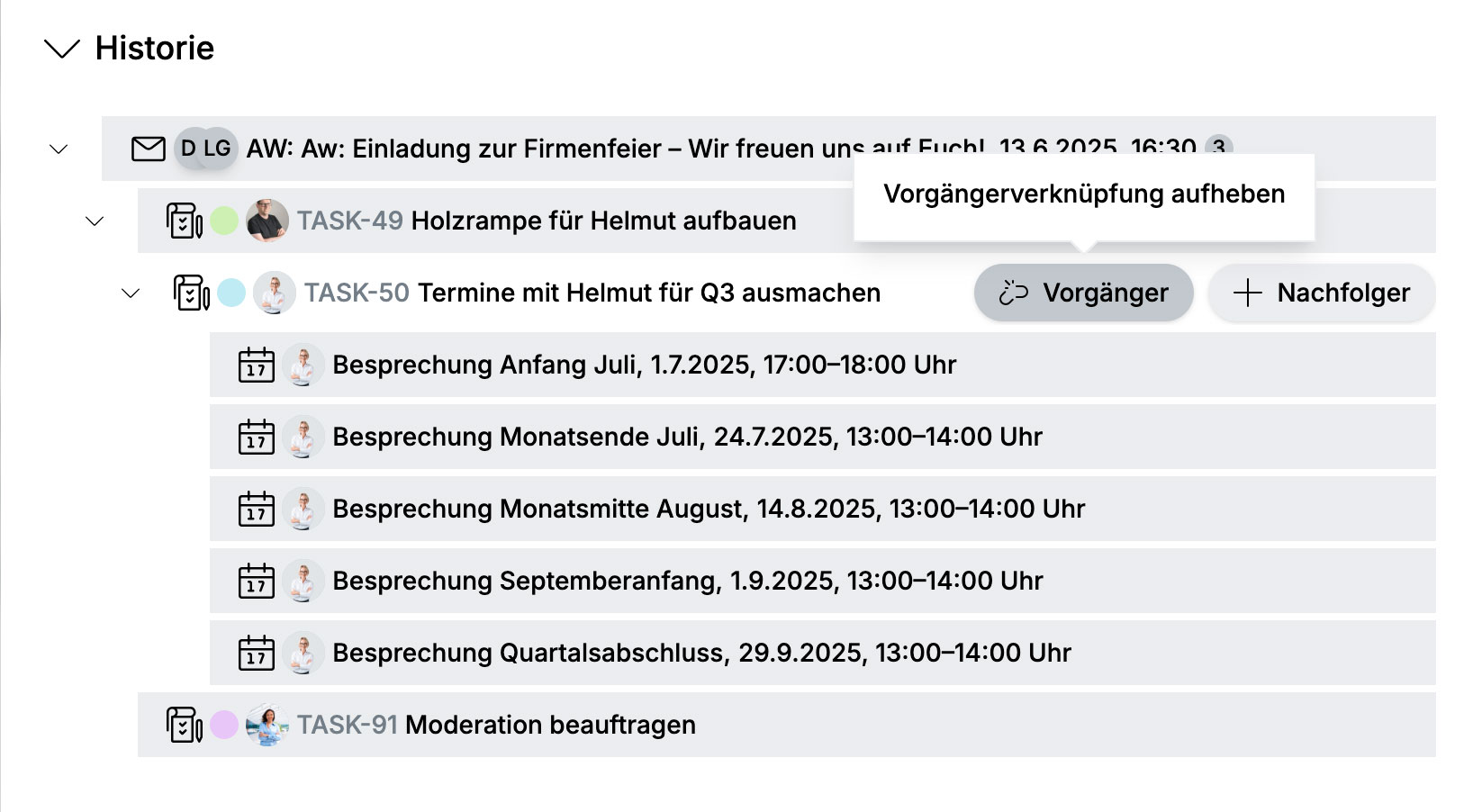
Beantworten Sie die darauf folgende Sicherheitsfrage mit „Ja“, wird der Vorgänger und alle wiederum mit diesem verknüpften Vorgänger sofort aus der Historie gelöscht.
Einen Nachfolger hinzufügen
Einen Nachfolger hinzuzufügen funktioniert genau gleich wie einen Vorgänger hinzuzufügen. Es wird nur statt dem Button „+ Vorgänger“ der Button „+ Nachfolger“ genutzt.
Wichtig: Ein Eintrag kann nur einen Vorgänger, aber mehrere Nachfolger haben.
Bestehende Nachfolger entfernen
Nachfolger können entfernt werden, indem man den Nachfolger in der Detailansicht öffnet und in dessen Historie den Vorgänger entfernt. Bei Terminen als Nachfolger kann direkt die Terminhistorie geöffnet werden, um dort den Vorgänger zu entfernen.
FAQ
Warum kann ich den Bereich „Historie“ in der Detailansicht, die ich gerade offen habe, nicht sehen?
Dieser Block ist erst sichtbar, wenn die Aufgabe, das Projekt, der Kontakt usw. das erste Mal gespeichert wurde.
Ich möchte den Link zu einem Termin kopieren, um ihn in der Historie mit anderen Dateneinträgen zu verknüpfen. Wieso erscheint ständig die Meldung „Fehler beim Kopieren in der Zwischenablage“?
Möglicherweise haben Sie dem Browser das Recht entzogen, dass er etwas von dieser Seite in die Zwischenablage kopieren darf. Suchen Sie die Seiteneinstellungen Ihres Browsers und kontrollieren Sie, ob das Kopieren von Inhalten in die Zwischenablage von dieser Seite zugelassen ist.
Haben Termine und E-Mails auch eine Historie?
Termine: Ja. Wenn Sie im Kalender einen Termin anklicken, sehen Sie im sich öffnenden Popup ganz unten den Button „Terminhistorie“. Darüber gelangen Sie in die Historie dieses Termins.
E-Mails: Ja. Wenn Sie eine E-Mailkonversation mit Doppelklick in der Detailansicht öffnen, sehen Sie rechts den Abschnitt „Historie“. Wenn Sie aus einem E-Mail direkt eine Aufgabe erstellen oder sie auf anderem Wege eine Nachfolgeaufgabe für die E-Mail erstellen, wird in der E-Mailkonversation über dem E-Mail ein Block mit den Nachfolgeaufgaben sichtbar.