Dokumentvorlage erstellen

Mit Dokumentvorlagen können Sie standardisierte Dokumente mit verschiedenen Datentypen verknüpfen und auch über passende Variablen automatisch befüllen lassen.

Beispiel: Ein Angebot an eine Kontaktperson

Im Adminbereich wählen Sie unter Vorlagen die Dokumentvorlagen aus. Um eine neue Vorlage zu erstellen, klicken Sie auf „+ Neue Vorlage erstellen".

Vergeben Sie einen Namen für die Vorlage und wählen Sie, in welcher Sprache diese zur Verfügung stehen soll. Optional können Sie einen Datentyp, der für die Vorlage vorgesehen ist. Optional können Sie einen Tag vergeben, um die Vorlage schneller und einfacher in der Vorlagenauswahl zu finden.

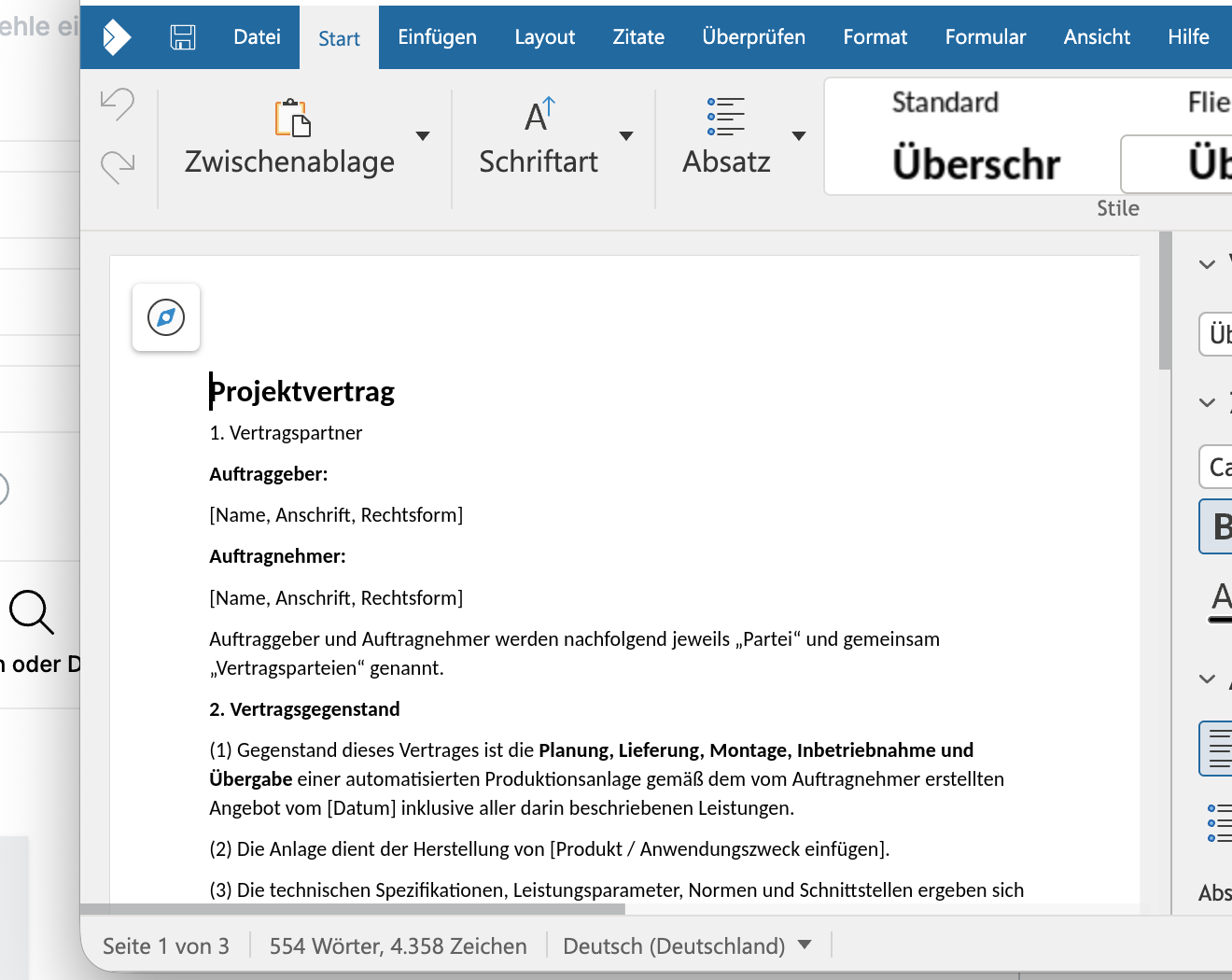
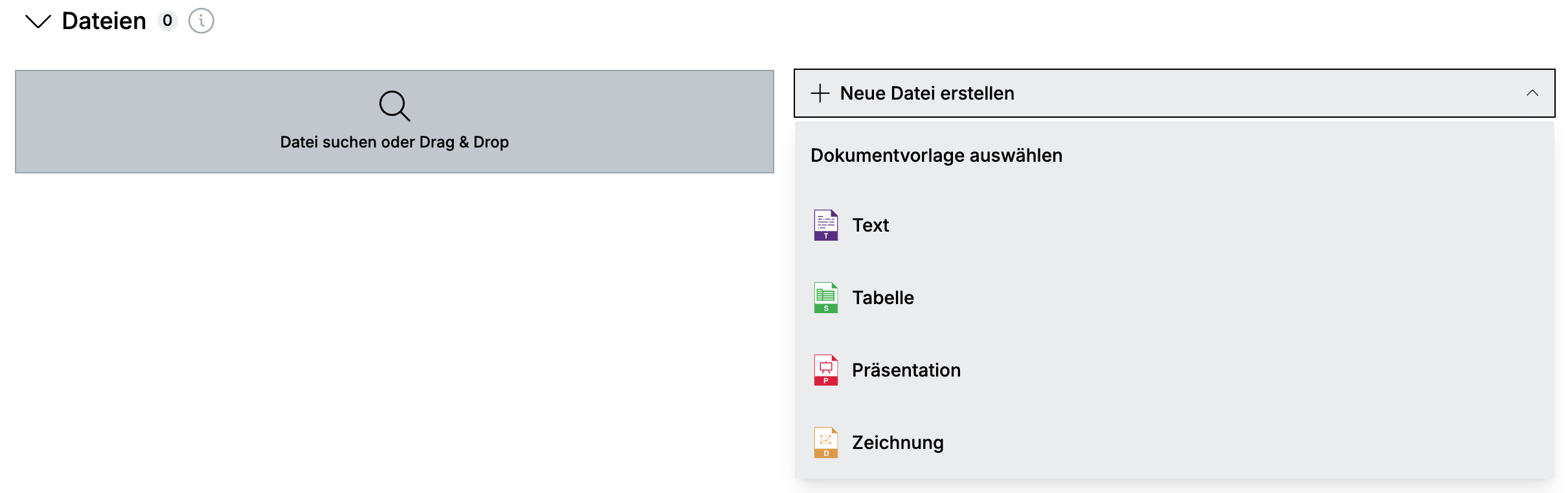
Sie können eine bereits erstellte Datei per Drag & Drop hinzufügen oder mit „+ Neue Datei erstellen" eine neue anlegen.
Ist Ihr Inhalt dem Dokument hinzugefügt, können Sie an entsprechenden Stellen passenden Variablen einsetzen.

:index_pointing_up: Hinweis: Pro Vorlage kann nur ein Dokument erstellt bzw. verwendet werden.

Variablen einfügen

Die Variablenliste steht Ihnen an zwei Stellen zur Verfügung: beim Bearbeiten der Dokumentvorlage und auch direkt in der Office Anwendung finden Sie auf der rechten Seite dieselbe durchsuchbare Liste aller verfügbaren Variablen, gruppiert nach Kategorien.

Über das Symbol neben jeder Variable können Sie diese kopieren und in Ihrer Vorlagendatei einfügen.

Bei dem Reiter „Alle" werden sämtliche im System erstellten Variablen angezeigt. Bei dem Reiter „Empfohlen" werden nur die relevanten Variablen angezeigt, die zum ausgewählten Datentyp sowie zur ausgewählten Datensammlung passen.

:index_pointing_up: Hinweis: Haben Sie eigene Feldtypen in einem Datentyp erstellt, werden vom System automatisch die dazugehörigen Variablen zur Auswahl erstellt.

Wenn Sie beispielsweise eine Vorlage für ein Standardangebot an Kontaktpersonen erstellen, verwenden Sie statt der späteren manuellen Eingabe von Vor- und Nachname die entsprechenden Variablen. Über das linke Icon kopieren Sie die gewünschte Variable und fügen sie an der passenden Stelle in Ihr Dokument ein.

Weitere Bearbeitungsmöglichkeiten zu Variablen, wie zum Beispiel: {{ if page }}Page is not null{{ else }}Page is null!{{ end }}, finden Sie unter diesem Link

Vorlage aufrufen

Um eine Vorlage aufzurufen, wählen Sie in einer Aufgabe bei Dateien „+ Neue Datei erstellen" und anschließend Dokumentenvorlage auswählen. Wählen Sie die gewünschte Vorlage – diese wird automatisch der Aufgabe hinzugefügt und kann direkt bearbeitet werden.


:index_pointing_up: Wichtig: Damit Ihre Vorlagen automatisch mit Daten befüllt werden, müssen alle relevanten Felder in einem Dateneintrag im Vorfeld ausgefüllt und gespeichert sein.