Aufgaben dienen dazu, anfallende Tätigkeiten im Unternehmen festzuhalten, zuzuweisen und deren Bearbeitung nachzuverfolgen. Sie stellen sicher, dass kein Vorgang übersehen wird, und schaffen Transparenz darüber, wer wofür verantwortlich ist und in welchem Status sich eine Aufgabe befindet.
Eine neue Aufgabe erstellen
Eine neue Aufgabe erstellen Sie am schnellsten über den Button „+ Neu" rechts oben neben Ihrem Profilbild. Anschließend können Sie einen vordefinierten Datentyp auswählen oder die Aufgabe ohne Typ anlegen.
Aufgabe befüllen
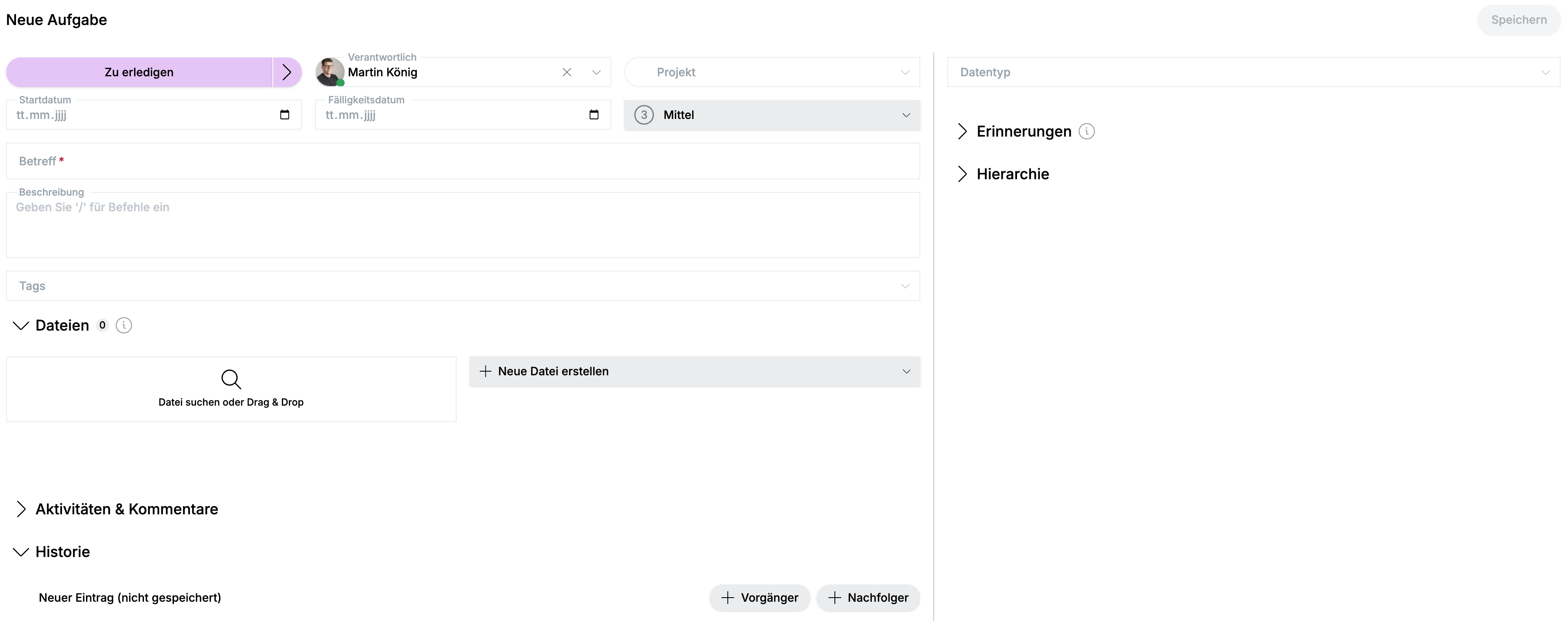
Im Aufgabenfenster tragen Sie alle relevanten Daten ein. In der Standardausführung sind der Betreff sowie die verantwortliche Person Pflichtfelder. Darüber hinaus stehen Ihnen folgende Felder zur Verfügung:
-
Status: Jede Aufgabe verfügt über einen Status – „Zu erledigen", „In Arbeit" oder „Erledigt".
-
Verantwortlich: Es muss immer eine Person als Verantwortliche eingetragen sein.
-
Priorität: Vergeben Sie eine Priorität, um die Dringlichkeit der Aufgabe zu kennzeichnen.
-
Betreff: Vergeben Sie einen aussagekräftigen Betreff, um die Aufgabe eindeutig zu beschreiben.
-
Beschreibung: Fügen Sie eine detaillierte Beschreibung hinzu, um den Inhalt und die Anforderungen der Aufgabe klar zu definieren.
-
Projekt: Ordnen Sie die Aufgabe einem bestehenden Projekt zu.
-
Start- und Enddatum: Legen Sie den zeitlichen Rahmen der Aufgabe fest.
Dateien hinzufügen
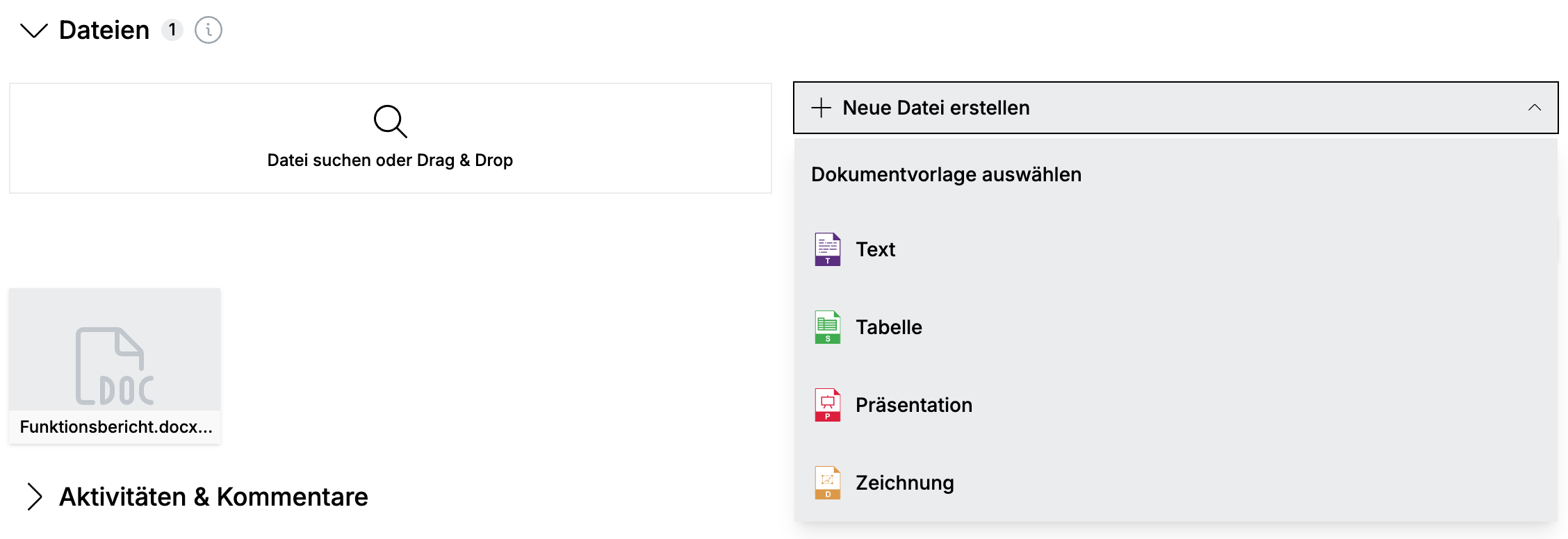
Bereits bestehende Dateien – wie zum Beispiel Word- oder Excel-Dokumente – können Sie der Aufgabe direkt hinzufügen. Dies ist entweder über die Dateisuche oder per Drag & Drop möglich.
Über den Button „+ Neue Datei erstellen" können Sie zudem neue Inhalte direkt in der Aufgabe anlegen, wie zum Beispiel Texte oder Tabellen.
Aktivitäten und Kommentare
Im unteren Bereich der Aufgabe finden Sie den Abschnitt „Aktivitäten und Kommentare".
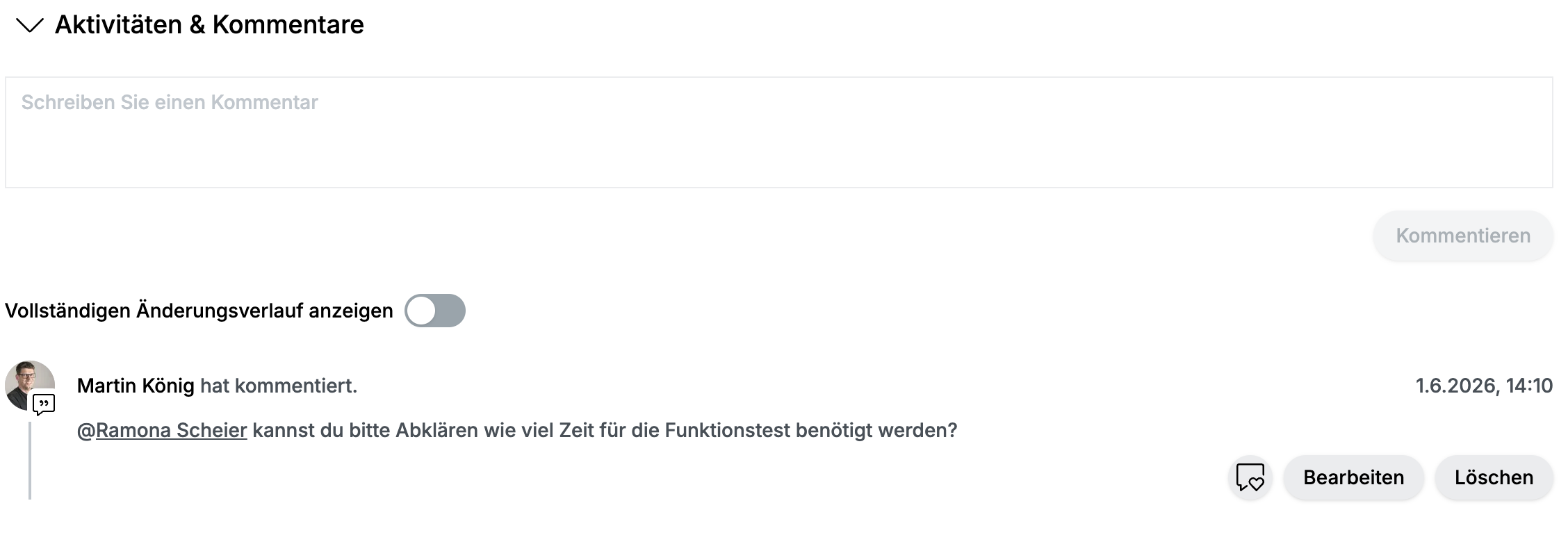
Die Aktivitäten bilden den vollständigen Änderungsverlauf einer Aufgabe ab. Alle Änderungen, die an der Aufgabe vorgenommen wurden, werden hier lückenlos dokumentiert. Über den Radiobutton können die Aktivitäten bei Bedarf ein- oder ausgeblendet werden.
Kommentare ermöglichen eine reibungslose interne Kommunikation direkt in der Aufgabe. Ein Kommentar kann ausschließlich von dem Benutzer bearbeitet werden, der ihn ursprünglich verfasst hat.
Im Abschnitt „Historie" sehen Sie auf einen Blick alle Vorgänger und Nachfolger der jeweiligen Aufgabe. Über die entsprechenden Buttons „+ Vorgänger" und „+ Nachfolger" können Sie direkt aus diesem Bereich heraus weitere verknüpfte Aufgaben erstellen.